PlantaOno estúdio
Esquadria
Esquadria coloca uma janela, uma porta ou uma passagem numa parede com um clique, a partir da família escolhida ao lado das ferramentas. A esquadria fica centrada onde você clica ao longo da parede, e o tamanho, o peitoril e o sentido de abertura são definidos depois, no painel dela.
O que é
Esquadria coloca janelas, portas e passagens nas paredes. A família escolhida ao lado das ferramentas define o que é colocado: num projeto com a norma brasileira, por exemplo, janela de abrir, janela de correr, janela alta em faixa, porta interna, porta de entrada, porta-balcão de correr, vão livre ou portão de garagem. Cada família traz o próprio tamanho e a própria forma.
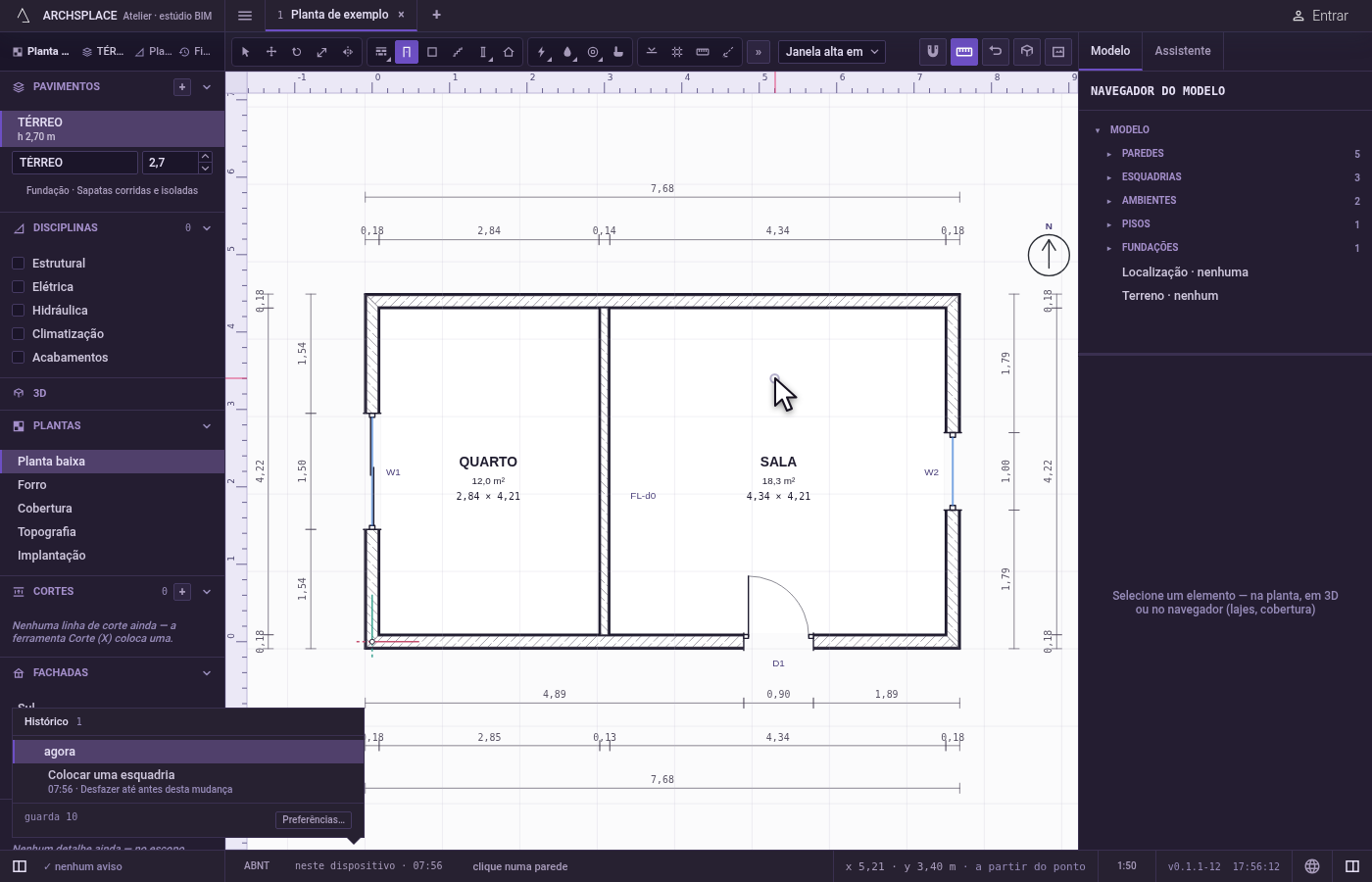
A esquadria pertence à parede dela. Ela é colocada no ponto da parede mais próximo do seu clique, centrada ali, e a partir daí acompanha a parede: quando a parede se move, gira ou é copiada, a esquadria vai junto.
Quando usar
- Para pôr as janelas e as portas numa planta nova.
- Para redesenhar as esquadrias de um levantamento nas posições medidas.
- Para abrir uma passagem entre dois ambientes.
Passo a passo
Ative a ferramenta. Aperte
Oou clique no botão Esquadria. A barra de status pede que você clique numa parede.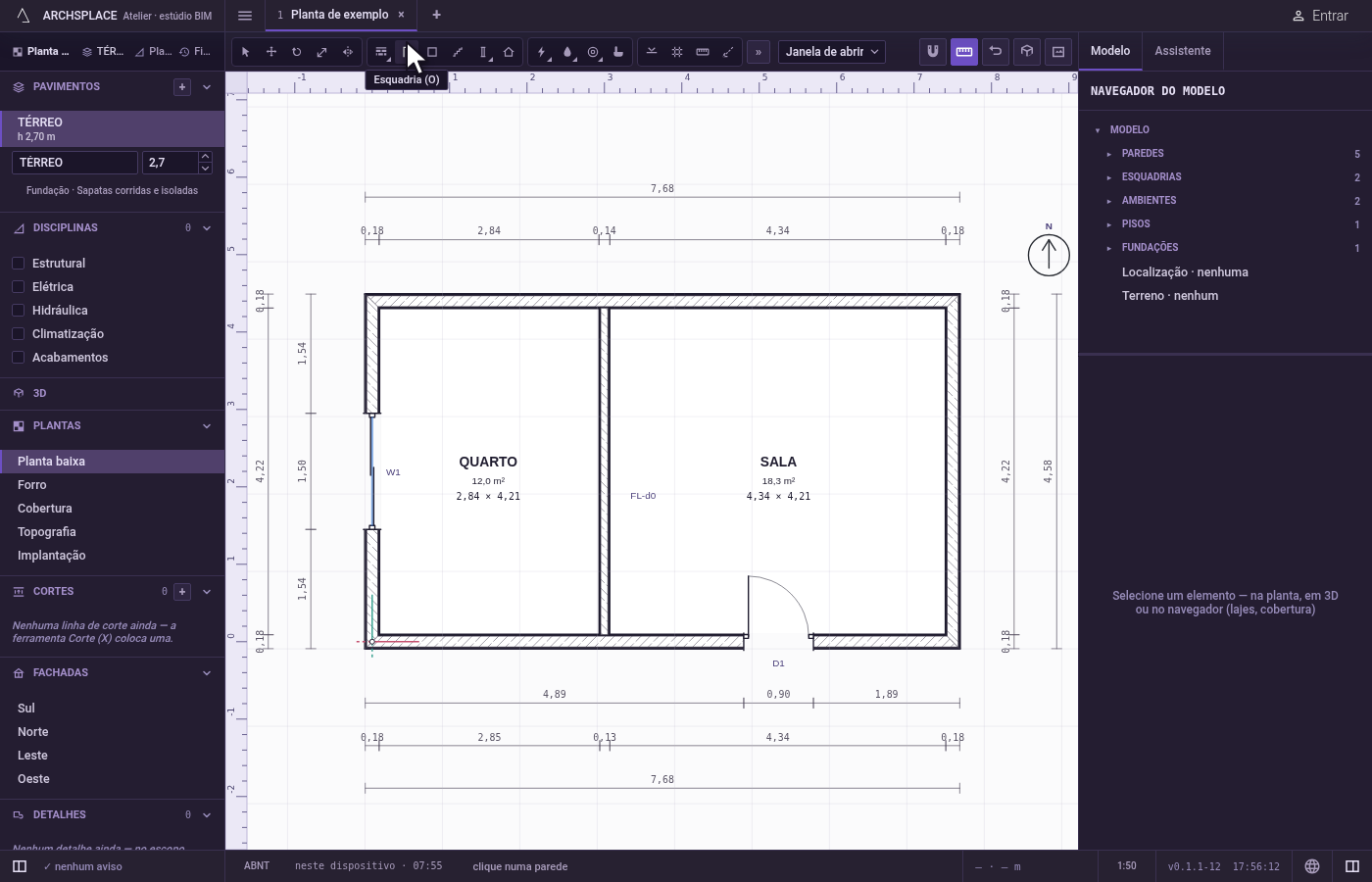
Escolha a família. Escolha na lista ao lado das ferramentas. A prévia sob o cursor mostra a esquadria na parede em que ela entraria.
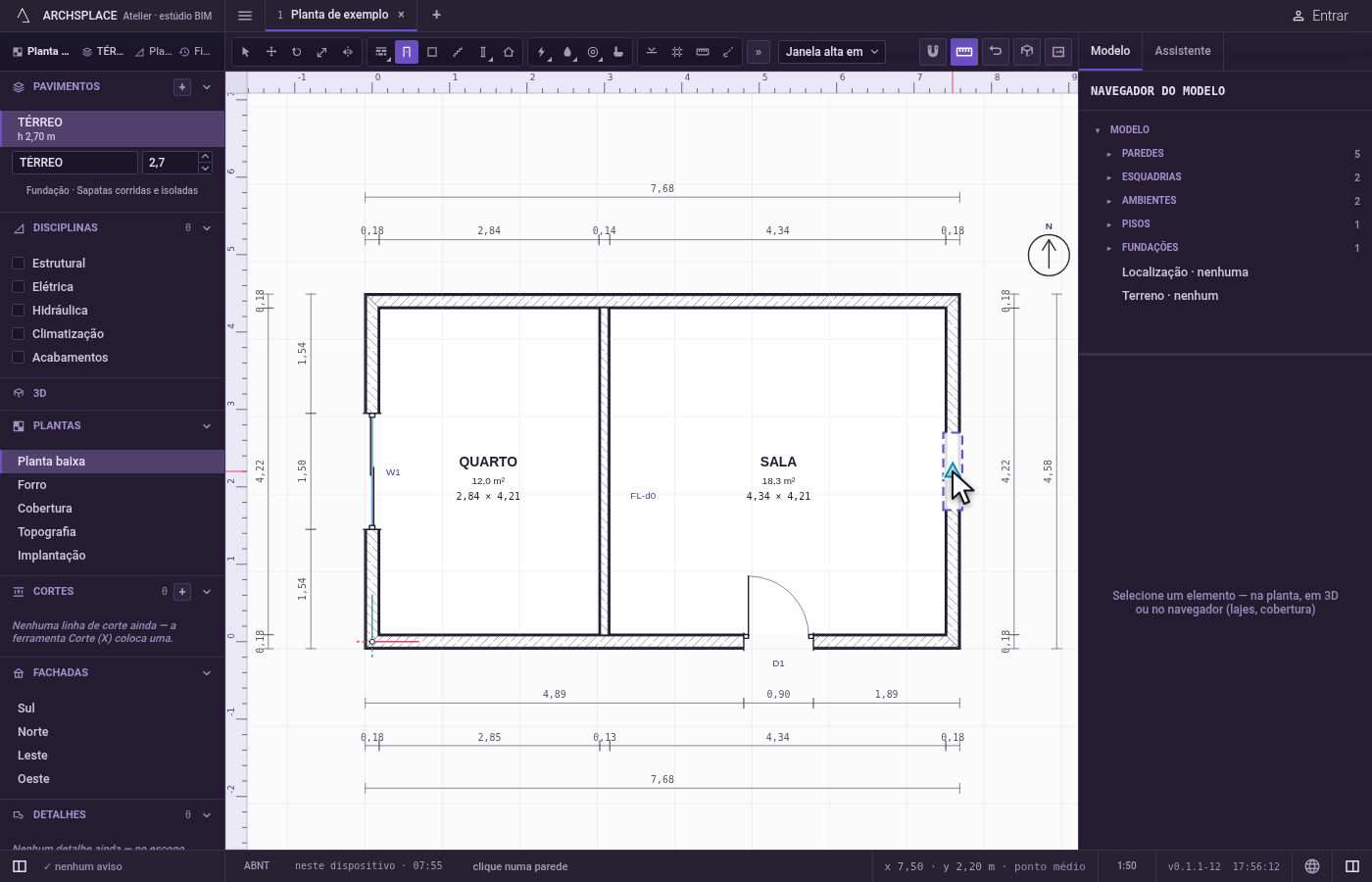
Clique na parede. Clique na parede, ou perto dela. A parede mais próxima, a até uns 60 cm do clique, recebe a esquadria, centrada no ponto do eixo mais próximo do clique e mantida a pelo menos 10 cm das pontas da parede. A ferramenta continua na mão para a próxima.
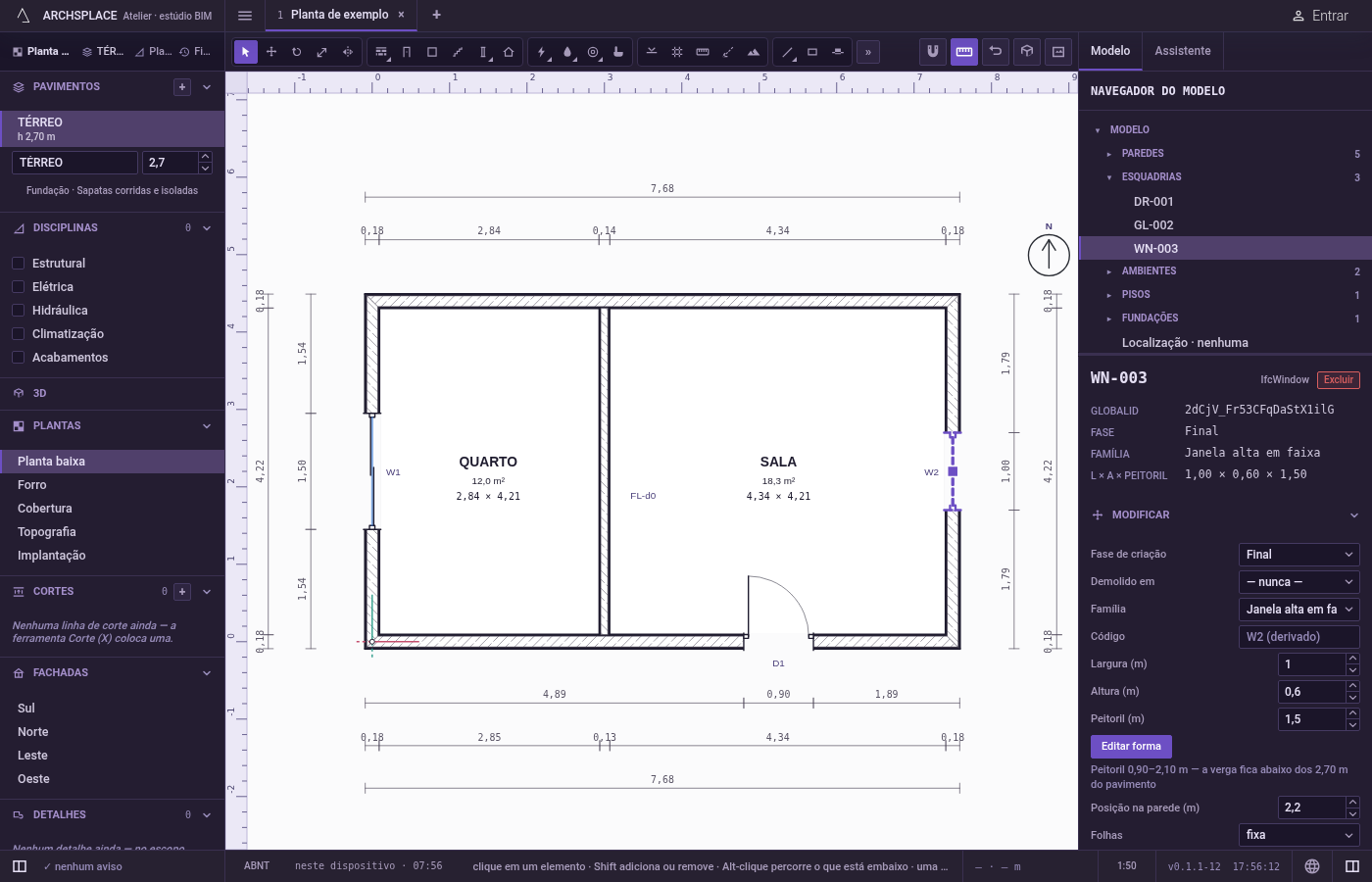
Ajuste no painel. Selecione a esquadria com Selecionar. O painel dela define a família, o peitoril, a posição ao longo da parede, as divisões na horizontal e na vertical e, numa porta ou numa passagem, o lado da dobradiça e o sentido de abertura. Dê um duplo clique na esquadria, ou use Editar forma, para redesenhar o contorno dela na fachada que melhor a mostra.
O que é recusado
- Um clique longe de todas as paredes. A mais de uns 60 cm de qualquer parede do pavimento, nada é colocado.
- Uma esquadria que não cabe. O projeto recusa uma esquadria mais larga ou mais alta do que a parede permite, uma cujo topo passa da altura do pavimento, uma a menos de 10 cm de outra esquadria na mesma parede, e uma família de parede externa colocada entre dois ambientes internos. A esquadria continua no projeto, mas aparece como uma marca de recusa com o motivo, e a barra de status conta mais um erro: clique na marca e então mova a esquadria, mude a família dela ou exclua-a.
- Girar ou mudar a escala de uma esquadria sozinha. Uma esquadria acompanha a parede dela. Girar ou Escala sobre ela sozinha faz o Atelier pedir que você gire ou mude a escala da parede.
O que vai para o contrato
Um registro novo no fim da lista de esquadrias do projeto, num único passo que um único desfazer anula: a parede em que ela está, a chave da família, a distância ao longo da parede, ao centímetro, e a fase em que a vista desenha. O tamanho, o peitoril e o sentido de abertura são os da família até você mudá-los no painel, que então os grava na esquadria.
Conceitos
Perguntas frequentes
Por que meu clique não colocou a porta?
O clique precisa cair numa parede ou a uns 60 cm dela, no máximo. Mais longe de todas as paredes, nada é colocado.
Por que minha janela aparece como uma marca de recusa?
O projeto não conseguiu gerá-la: ela não cabe na parede, passa da altura do pavimento, fica a menos de 10 cm de outra esquadria ou é uma família de parede externa colocada numa parede interna. Clique na marca para ler o motivo e então mova, mude ou exclua a esquadria.
Como inverto o lado para onde a porta abre?
Selecione a porta e use Inverter o lado da dobradiça ou Inverter o sentido de abertura no painel dela.