3DLno estúdio
Linha
A ferramenta Linha desenha linhas retas em qualquer lugar da vista 3D, ponto após ponto, sobre uma face, ao longo de uma aresta, a partir de um vértice ou no chão. Cada linha passa a existir no momento em que você clica na ponta dela, e linhas que fecham um contorno plano viram uma face.
O que é
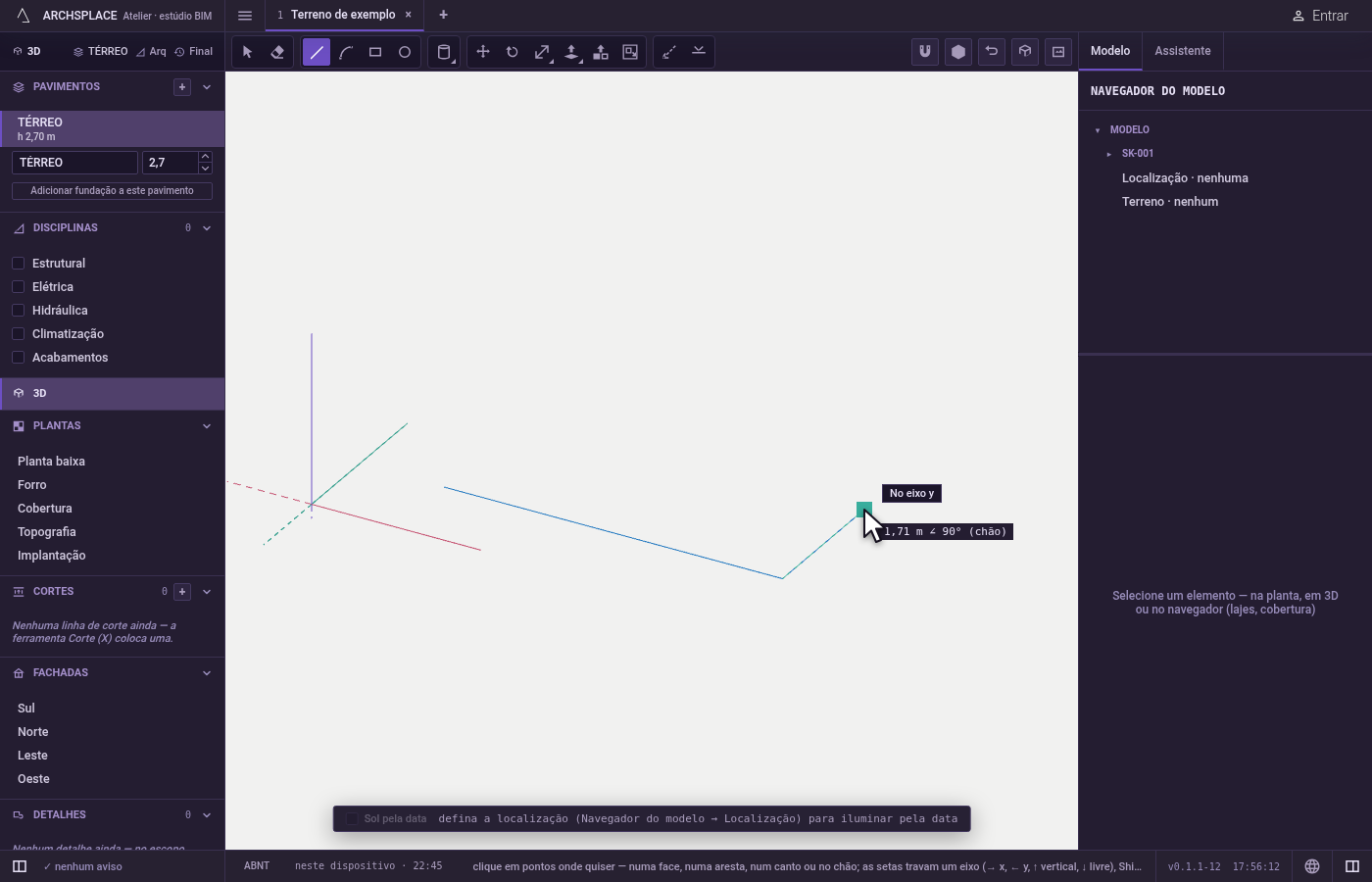
A ferramenta Linha desenha linhas retas na vista 3D, uma depois da outra. Antes de cada clique, ela lê o que está sob o cursor: um vértice, o meio de uma aresta, uma aresta, uma face, uma guia, a linha de um eixo que passa pelo último ponto, o prolongamento da última linha ou uma direção perpendicular a ela. Um marcador e uma palavra junto ao cursor (Extremidade, Ponto médio, Na aresta, Na face, No eixo x, Perpendicular, A partir do ponto e as outras) dizem o que o clique vai pegar. No vazio, o ponto cai no chão.
Uma linha não fica guardada até você terminar: ela passa a existir no projeto no momento em que você clica na ponta dela, e a próxima linha segue dali. Linhas que se cruzam dividem umas às outras, e linhas que fecham um contorno plano formam uma face. Desenhadas sobre a face de um sólido, as linhas passam a fazer parte desse sólido: uma linha de aresta a aresta divide a face dele, e um contorno fechado dentro de uma face recorta uma face própria.
Quando usar
- Para desenhar um contorno no espaço e puxá-lo num volume com Empurrar/Puxar.
- Para dividir a face de um sólido em partes que você pode empurrar ou puxar uma a uma.
- Para desenhar o percurso que uma face segue com Siga-me.
- Para desenhar linhas de construção numa face ou no ar.
Passo a passo
Ative a ferramenta. Aperte
Lou clique em Linha, entre as ferramentas de desenho.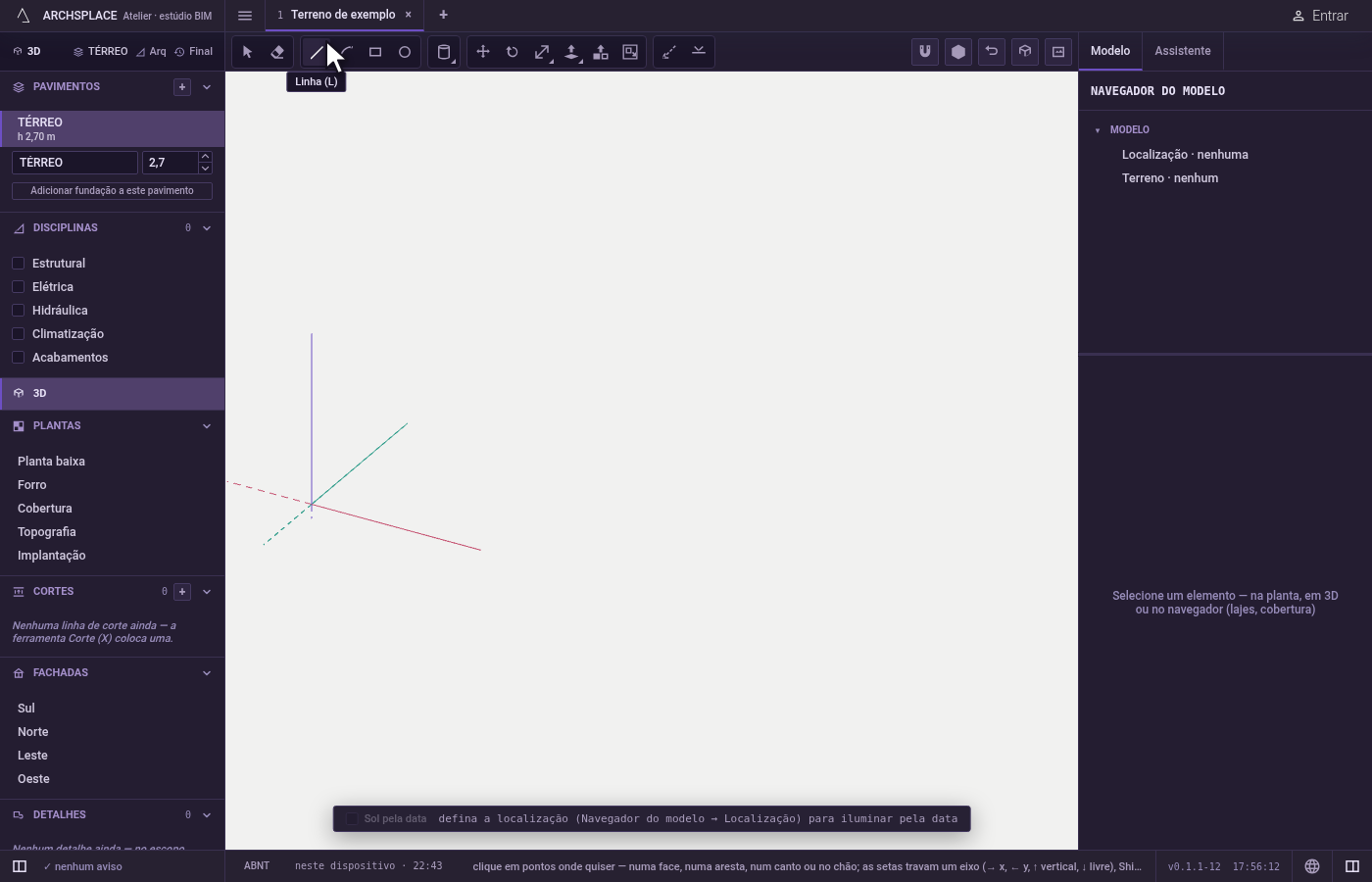
Clique no primeiro ponto. Olhe o marcador: o clique cai exatamente no que ele indica. No vazio, cai no chão.
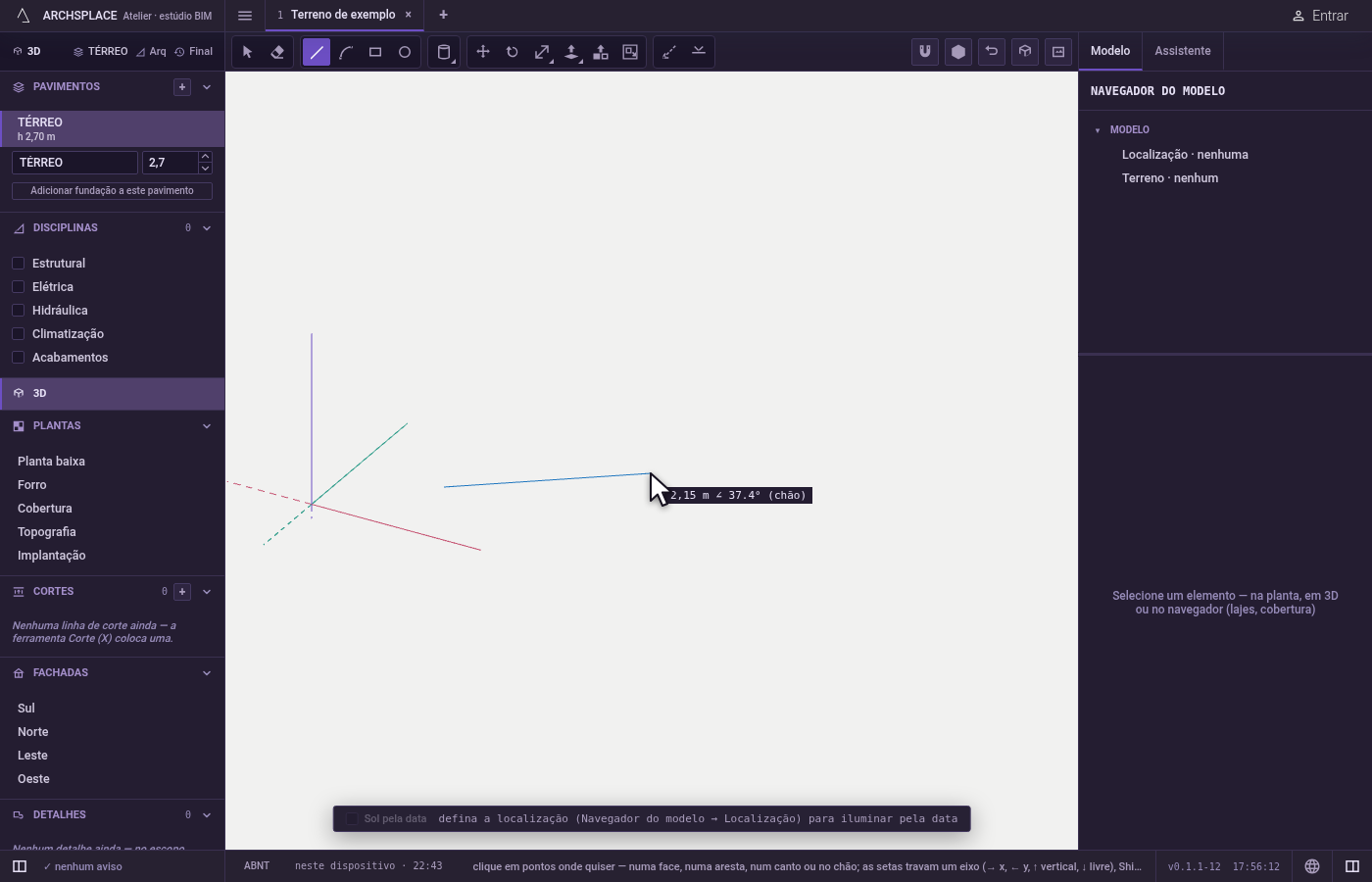
Clique nos pontos seguintes. Cada clique coloca uma linha a partir do último ponto. O valor junto ao cursor dá o comprimento e o ângulo da linha, medidos no plano da face onde você começou, ou no chão.
Trave uma direção quando precisar. Aperte
→para travar o eixo x,←para o eixo y,↑para a vertical e↓para soltar; a dica diz qual eixo está travado.Shiftmantém a inferência que você vê, seja qual for a distância.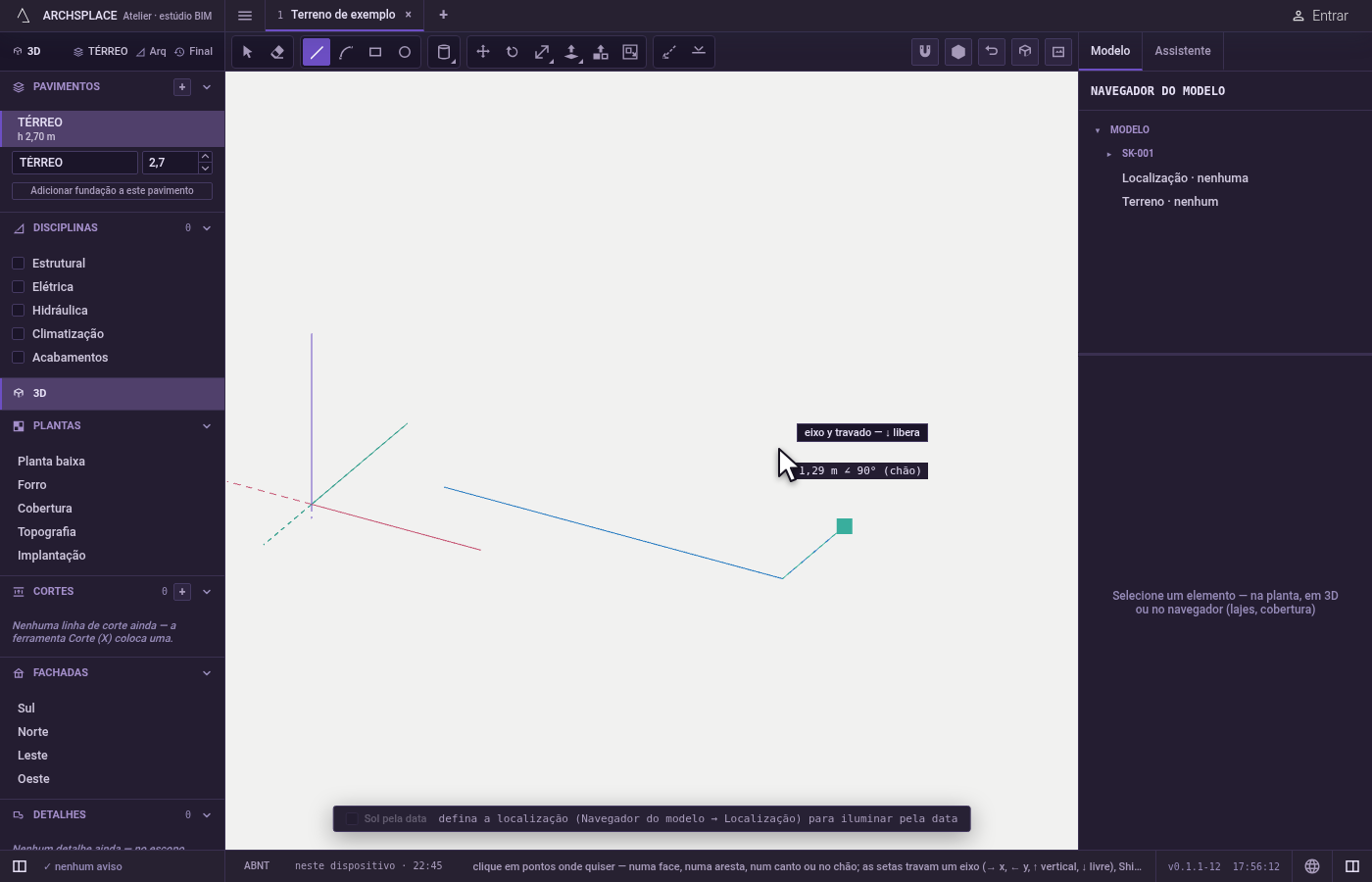
Digite um valor quando você o conhece. Digite um comprimento e aperte
Enter: a linha anda essa distância na direção do cursor. Digite2,5<45para um comprimento com ângulo, ou só<45para travar esse ângulo até o próximo clique ou comprimento.Esclimpa o que você digitou.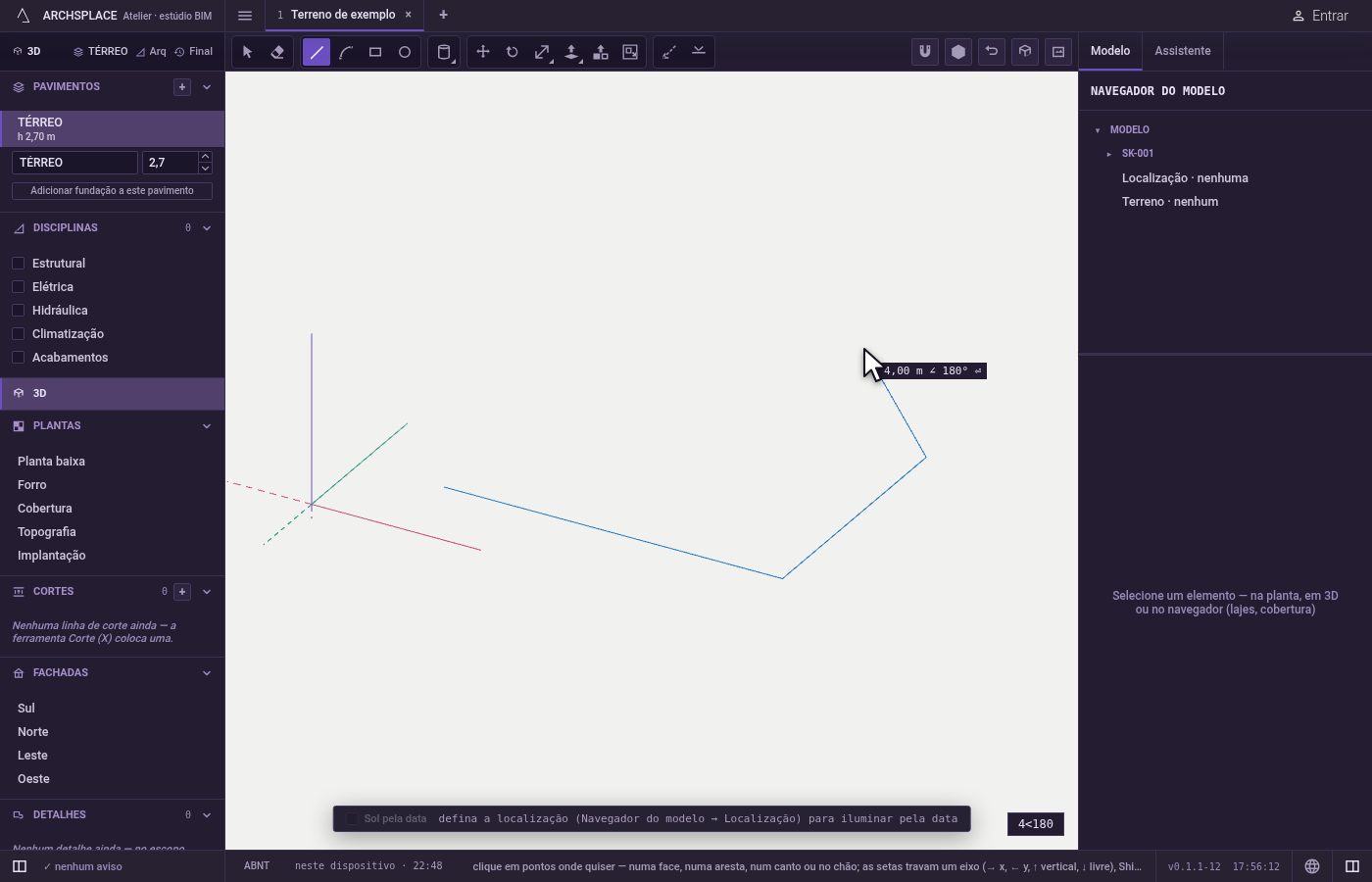
Feche ou pare. Clique de novo no primeiro ponto para fechar o contorno; se ele for plano, vira uma face.
Enter,Esc, a barra de espaço ou outra ferramenta encerram a sequência onde ela está; todas as linhas já desenhadas ficam.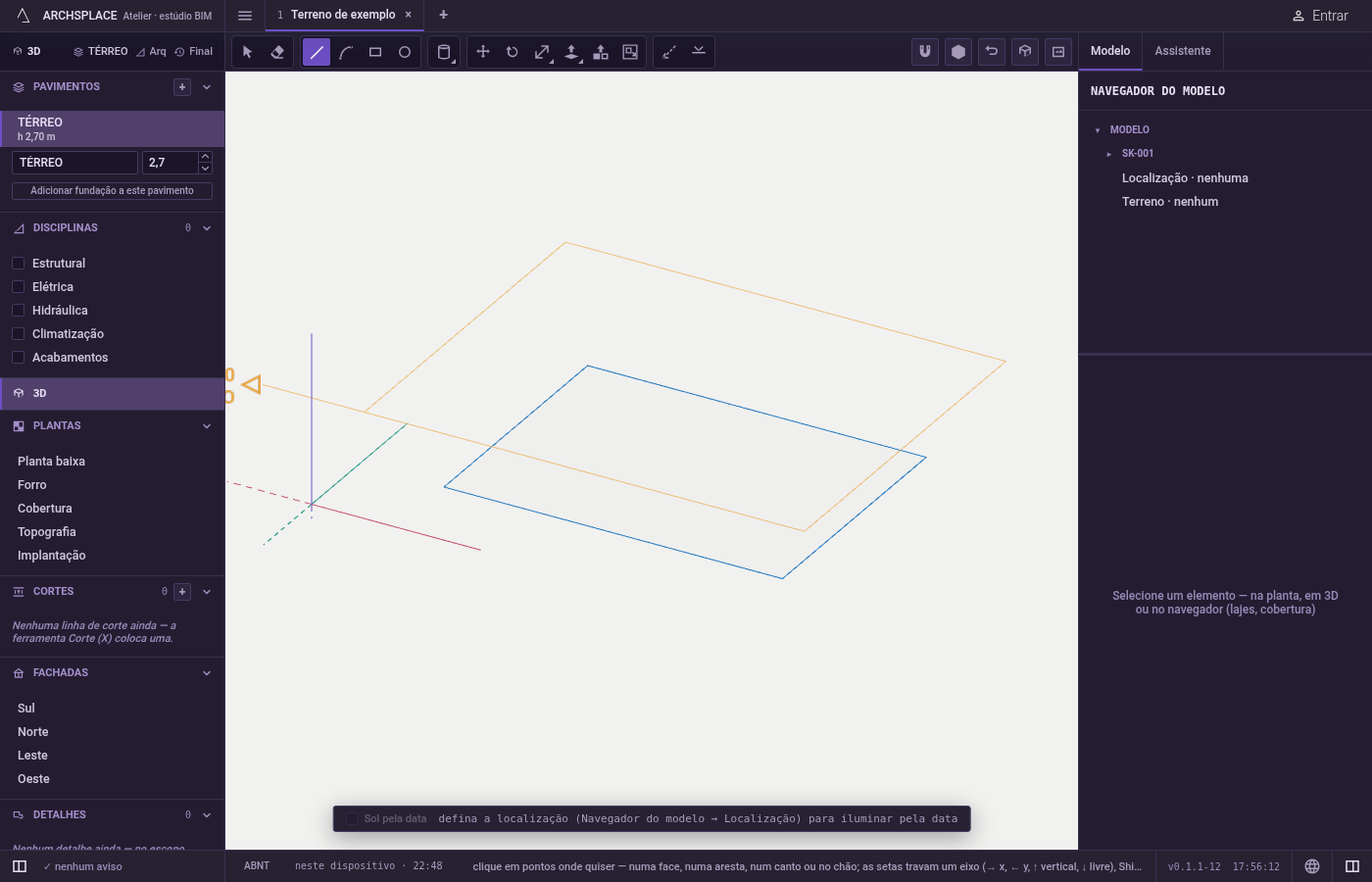
O que é recusado
- Um valor digitado que não é uma linha. Um texto como
2,5<ou uma palavra é recusado com um aviso que mostra os três formatos: um comprimento, um comprimento com ângulo ou só um ângulo. - Um ponto do lado escondido de uma face. Vértices e arestas atrás de uma superfície não são pegos através dela.
- Um arco depois que a sequência saiu do plano. Quando você passa para Arco no meio de uma sequência que saiu do plano em que começou, o arco é recusado, porque ele precisa de um plano onde ficar: encerre a sequência e comece o arco numa face.
O que vai para o contrato
Cada linha que você clica entra na geometria desenhada do modelo, ou do componente que está aberto, na hora e como um passo próprio que se desfaz. Onde ela cruza ou toca outras linhas, elas se dividem nesse ponto, e as faces são encontradas a partir dos contornos fechados; uma linha desenhada na face de um sólido passa a ser desse sólido. Nada é guardado para a face em si: ela é lida das linhas toda vez.
Veja também
Perguntas frequentes
Como desenho uma linha com um comprimento exato?
Aponte a direção com o mouse, digite o comprimento e aperte Enter. A linha anda exatamente essa distância na direção que o cursor mostra. Digite 2,5<45 para 2,5 a 45 graus, ou só <45 para travar essa direção e clicar na ponta.
Como mantenho uma linha num eixo?
Aperte a seta para a direita para x, a seta para a esquerda para y, a seta para cima para a vertical e a seta para baixo para soltar. A dica junto ao cursor diz qual eixo está travado.
Quando um desenho vira uma face?
Assim que as linhas fecham um contorno plano. Quatro linhas que se encontram num mesmo plano são uma face, no chão, numa parede ou inclinada no espaço, e você pode empurrá-la ou puxá-la.
Perco as linhas se apertar Esc?
Não. Cada linha já está no projeto quando você clica na ponta dela. Esc, Enter, a barra de espaço ou outra ferramenta só encerram a sequência.