3DEno estúdio
Borracha
A Borracha tira linhas da geometria desenhada na vista 3D, uma com um clique ou várias passando sobre elas. Com Shift, ela oculta a linha em vez de apagar, com Ctrl a suaviza, e com os dois devolve uma linha oculta ou suavizada.
O que é
A Borracha trabalha nas linhas que você desenhou na vista 3D: as linhas e os arcos das ferramentas Linha, Arco, Retângulo e Círculo, e todas as linhas de que essas linhas passaram a fazer parte. Um clique numa linha a apaga; pressionar e passar o cursor apaga todas as linhas por onde ele passa, todas de uma vez quando você solta.
Um arco ou um círculo é uma única curva para a Borracha: tocar qualquer parte dele leva a curva inteira. Apagar uma linha abre todas as faces que ela fechava, e duas linhas que ficam alinhadas se juntam numa só.
A mesma ferramenta oculta e suaviza. Uma linha oculta ou suavizada deixa de ser desenhada, mas continua limitando as faces dela, então a superfície fica inteira. É assim que você limpa a aparência de um modelo sem mudar a forma dele.
Quando usar
- Para tirar uma linha desenhada por engano, ou uma que divide uma face que você quer inteira de novo.
- Para abrir uma face e desenhá-la de outro jeito.
- Para ocultar as linhas que mostram onde faces planas se encontram, para que uma superfície se leia como uma só.
- Para trazer de volta uma linha que você ocultou ou suavizou antes.
Passo a passo
Ative a ferramenta. Aperte
Eou clique em Borracha, no primeiro grupo da barra.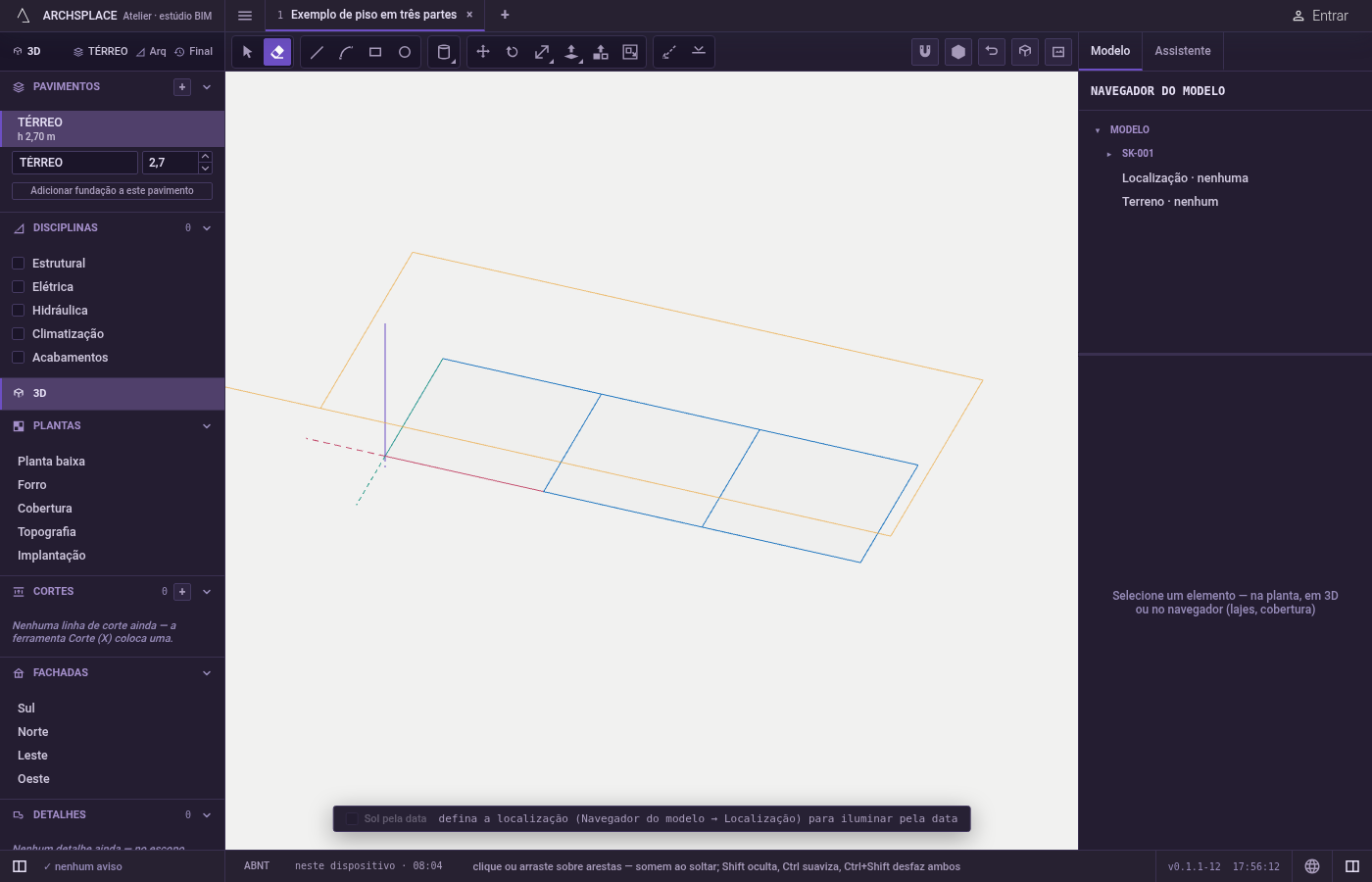
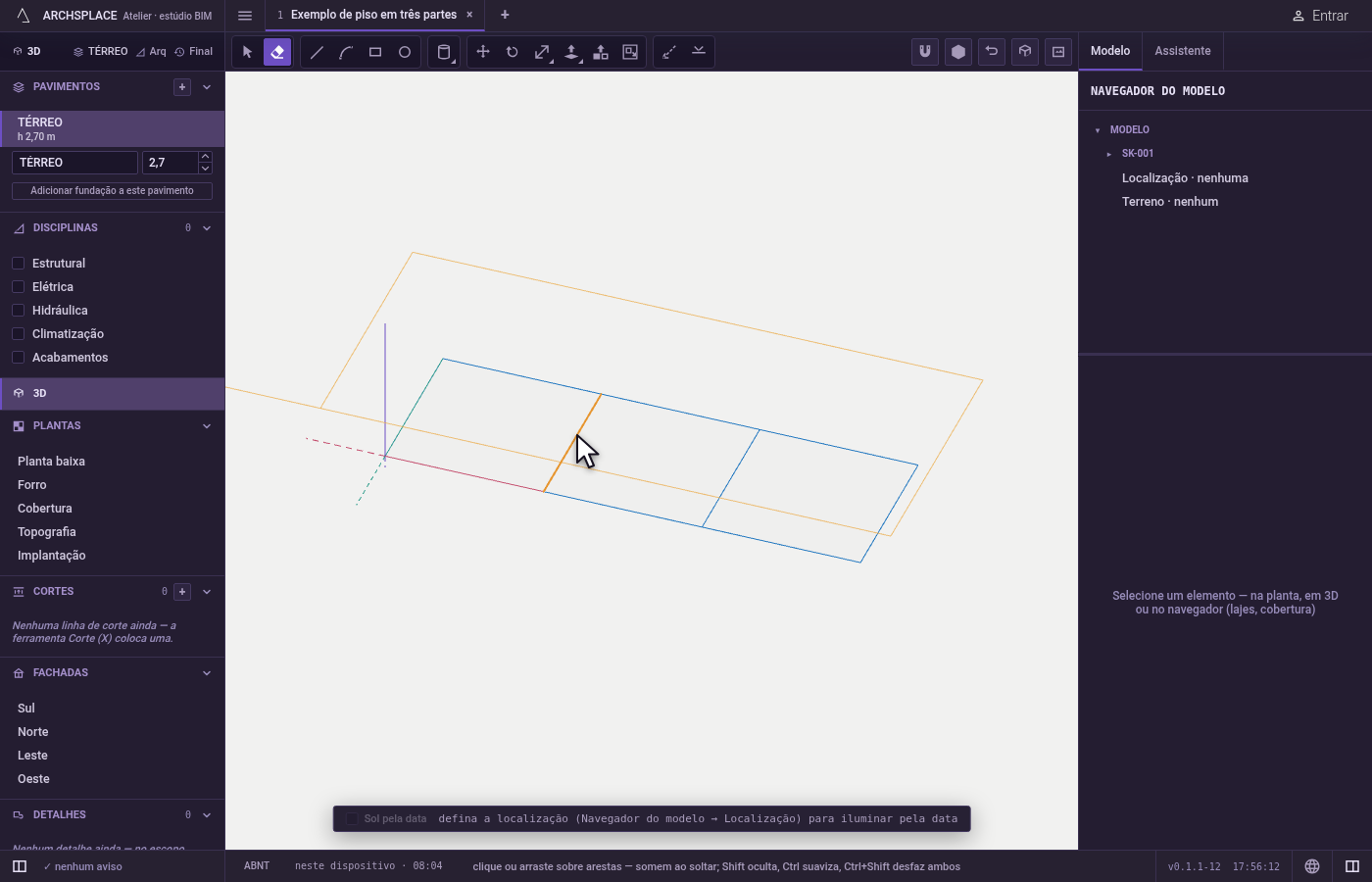
Aponte para uma linha. A linha sob o cursor se acende em laranja. Uma linha oculta ou suavizada também se acende: a Borracha continua a encontrando.
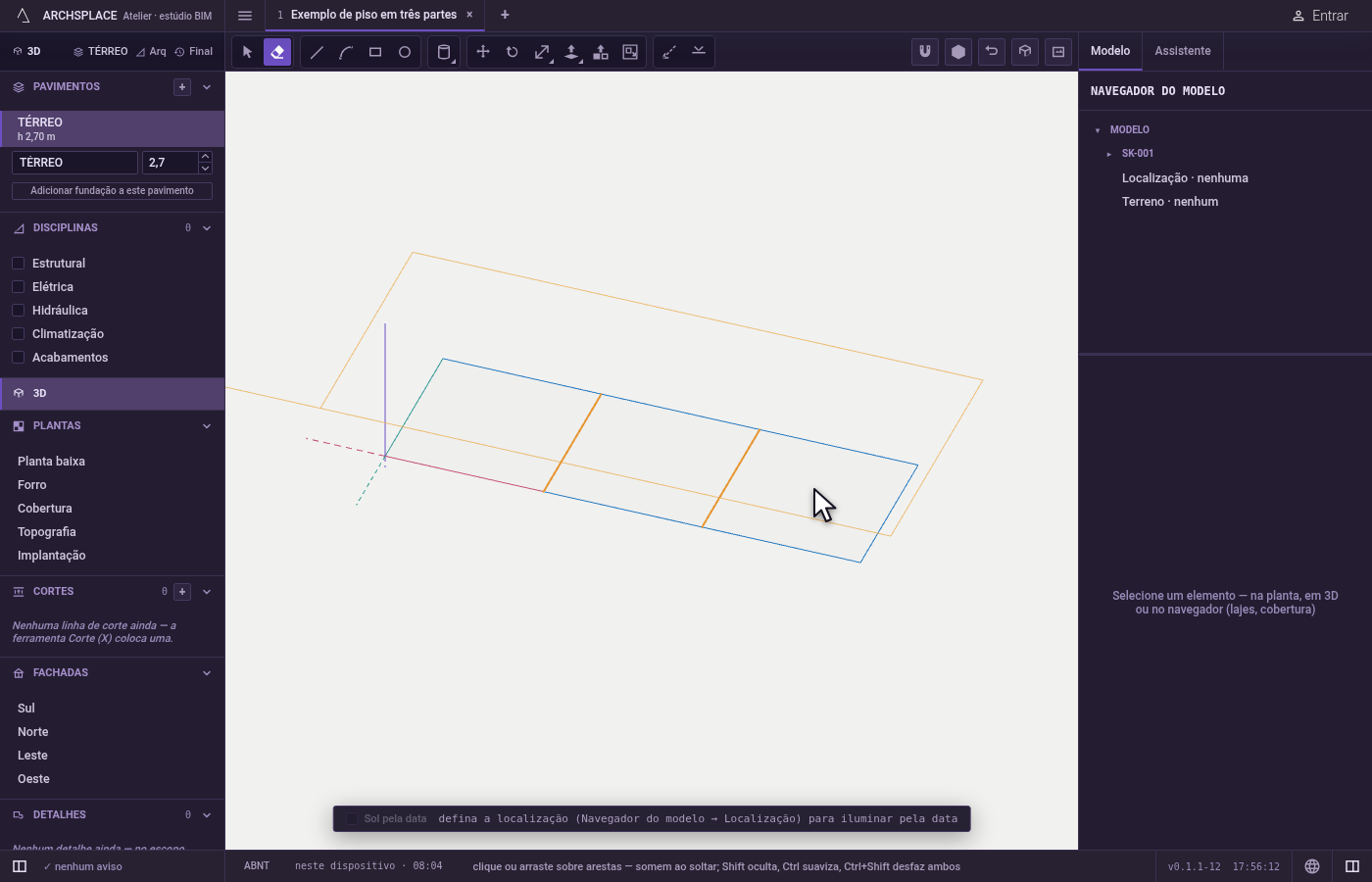
Clique ou passe por cima. Clique para pegar uma linha, ou pressione e arraste sobre várias. Cada linha por onde o cursor passa fica acesa enquanto você arrasta.
Solte com a tecla que diz o que fazer. Sem tecla, as linhas são apagadas. Com
Shiftpressionado ao soltar, elas são ocultadas. ComCtrl(⌘no Mac), são suavizadas. ComCtrleShiftjuntos, as linhas ocultas e suavizadas são devolvidas. Cada vez que você solta é um passo queCtrl+Zdesfaz.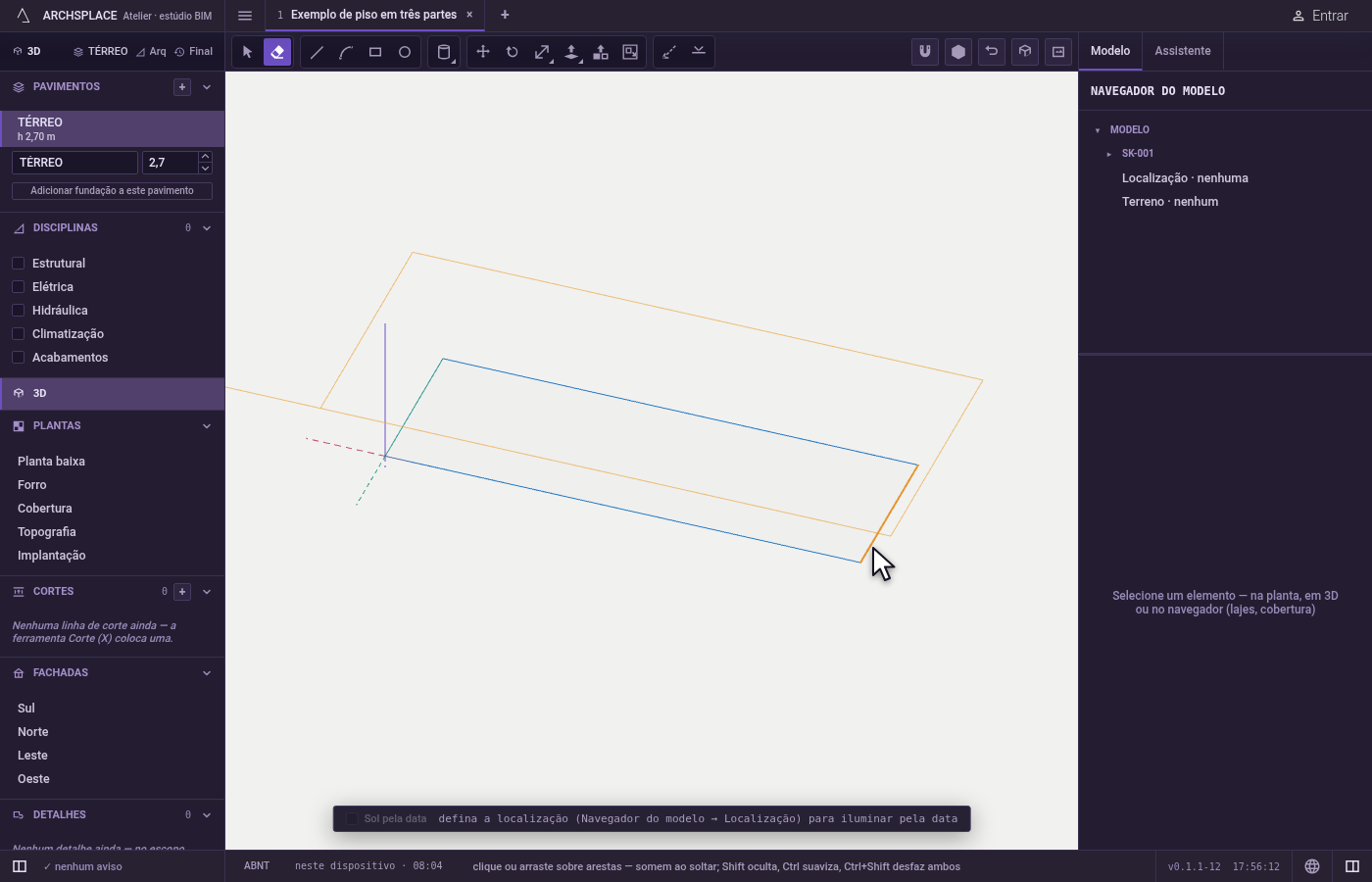
O que é recusado
- As arestas de um sólido. As arestas de um sólido são a forma dele, então apagar uma é recusado, e um aviso diz que elas também não se ocultam nem se suavizam. Remodele o sólido com Empurrar/Puxar ou Mover.
- O que não é linha. Uma face, uma parede, uma laje ou um componente não é pego pela Borracha; selecione e aperte
Delete. - O interior de um componente fechado. Abra o componente primeiro e depois apague as linhas dele.
O que vai para o contrato
Apagar tira as linhas da geometria desenhada do modelo, ou do componente que está aberto, e as faces que elas fechavam são encontradas de novo a partir das linhas que sobram. Ocultar e suavizar mantêm as linhas e as marcam, para que deixem de ser desenhadas mas continuem limitando as faces; devolvê-las tira a marca. Cada vez que você solta é um passo que se desfaz.
Veja também
Perguntas frequentes
O que acontece com uma face quando apago uma das linhas dela?
A face se abre: sem essa linha, o contorno dela não fecha mais, então a face some e as outras linhas ficam. Duas linhas que ficam alinhadas depois de apagar se juntam numa só.
Como oculto uma linha sem abrir a face?
Segure Shift no momento de soltar o mouse. A linha deixa de ser desenhada, mas as faces que ela limitava continuam inteiras. Segure Ctrl para suavizá-la, e Ctrl e Shift juntos para trazer de volta linhas ocultas ou suavizadas.
Posso apagar a aresta de um sólido?
Não. As arestas de um sólido são a forma dele. A Borracha as recusa, e Shift ou Ctrl se recusam a ocultá-las ou suavizá-las. Empurre, puxe ou exclua o sólido.