3DTno estúdio
Transformar
Transformar põe uma caixa em volta do que você tem na mão na vista 3D, com uma alça em cada vértice, aresta e face dela: arraste uma alça e a seleção muda de escala em relação à alça oposta. Um mesmo gesto aumenta, estica, achata ou espelha, e um valor digitado no lugar define tudo com exatidão.
O que é
Transformar lê o que você tem na mão e desenha a caixa dele: a menor caixa, alinhada aos eixos, que contém tudo. Uma alça fica em cada vértice, no meio de cada aresta e no centro de cada face que a caixa tem: 26 num volume, 8 numa face plana, 2 numa aresta reta. A alça sob o cursor fica laranja, e o cursor vira uma seta dupla na direção da alça.
Arrastar uma alça muda a escala da seleção em relação à alça do outro lado da caixa. Uma alça de face estica uma direção, uma alça de aresta duas, uma alça de vértice as três. Um fator 2 dobra, 0,5 reduz à metade, e além da alça oposta a seleção se vira do avesso: um fator -1 é um espelhamento. Enquanto uma alça está na mão, a seleção sai de cena e só a prévia dela fica onde vai cair.
A ferramenta trabalha com sólidos, linhas soltas, componentes e com as faces, as arestas e os vértices de um sólido, cujos vizinhos acompanham. As paredes e os outros elementos da planta ficam com a parte da mudança que acontece em planta.
Quando usar
- Para deixar um sólido maior ou menor, no olho ou por um fator exato.
- Para esticar um sólido numa direção, como deixar uma caixa mais comprida.
- Para espelhar um sólido ou um componente, ou fazer uma cópia espelhada.
- Para redimensionar algo a um comprimento exato numa direção.
Passo a passo
Escolha o que muda. Selecione, ou ative a ferramenta e clique num sólido, numa parede ou num componente: o clique o seleciona, e a caixa dele aparece.
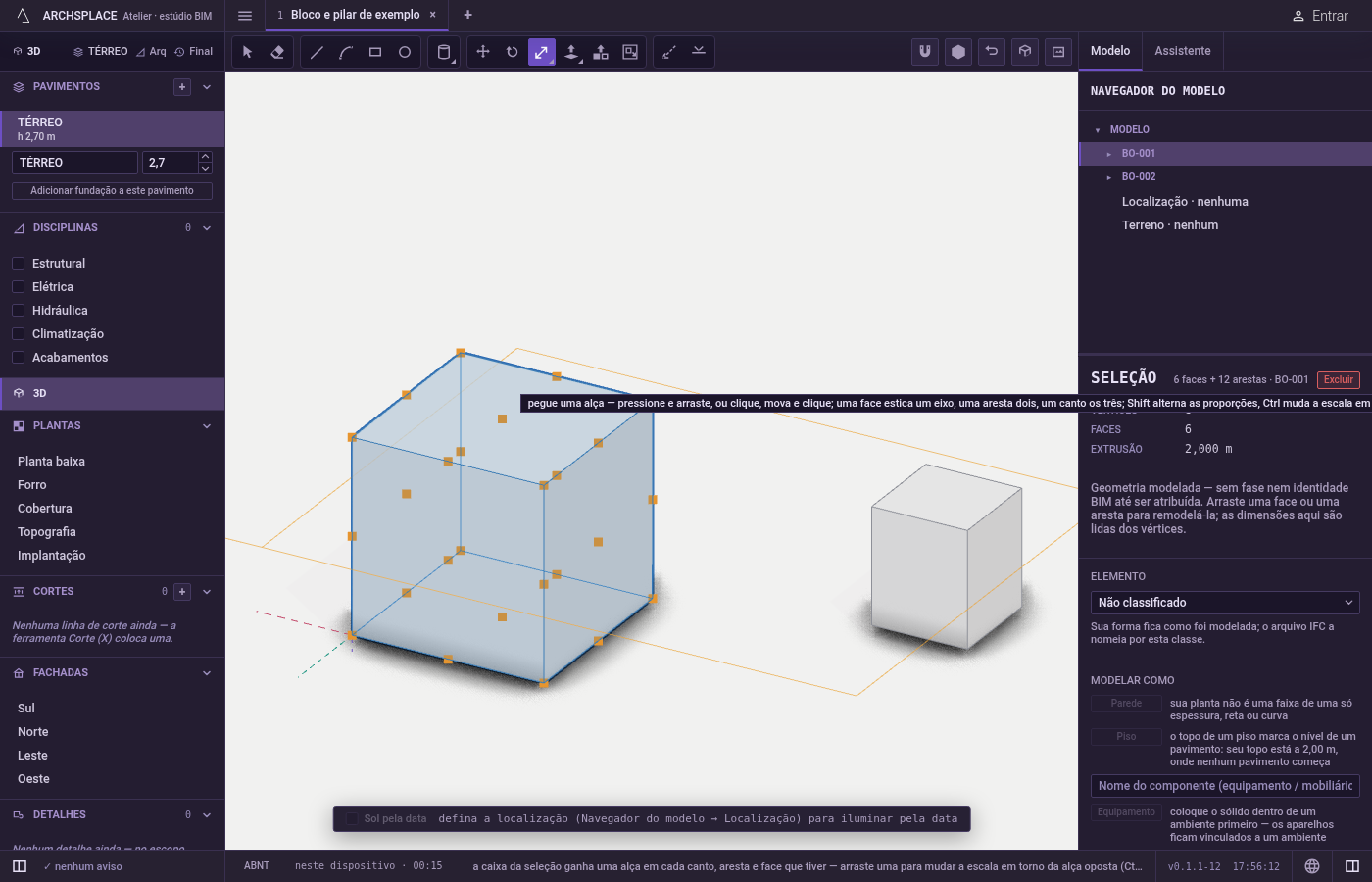
Ative a ferramenta. Aperte
Tou clique em Transformar. A caixa e as alças ficam sobre a seleção; a dica diz o que cada alça faz.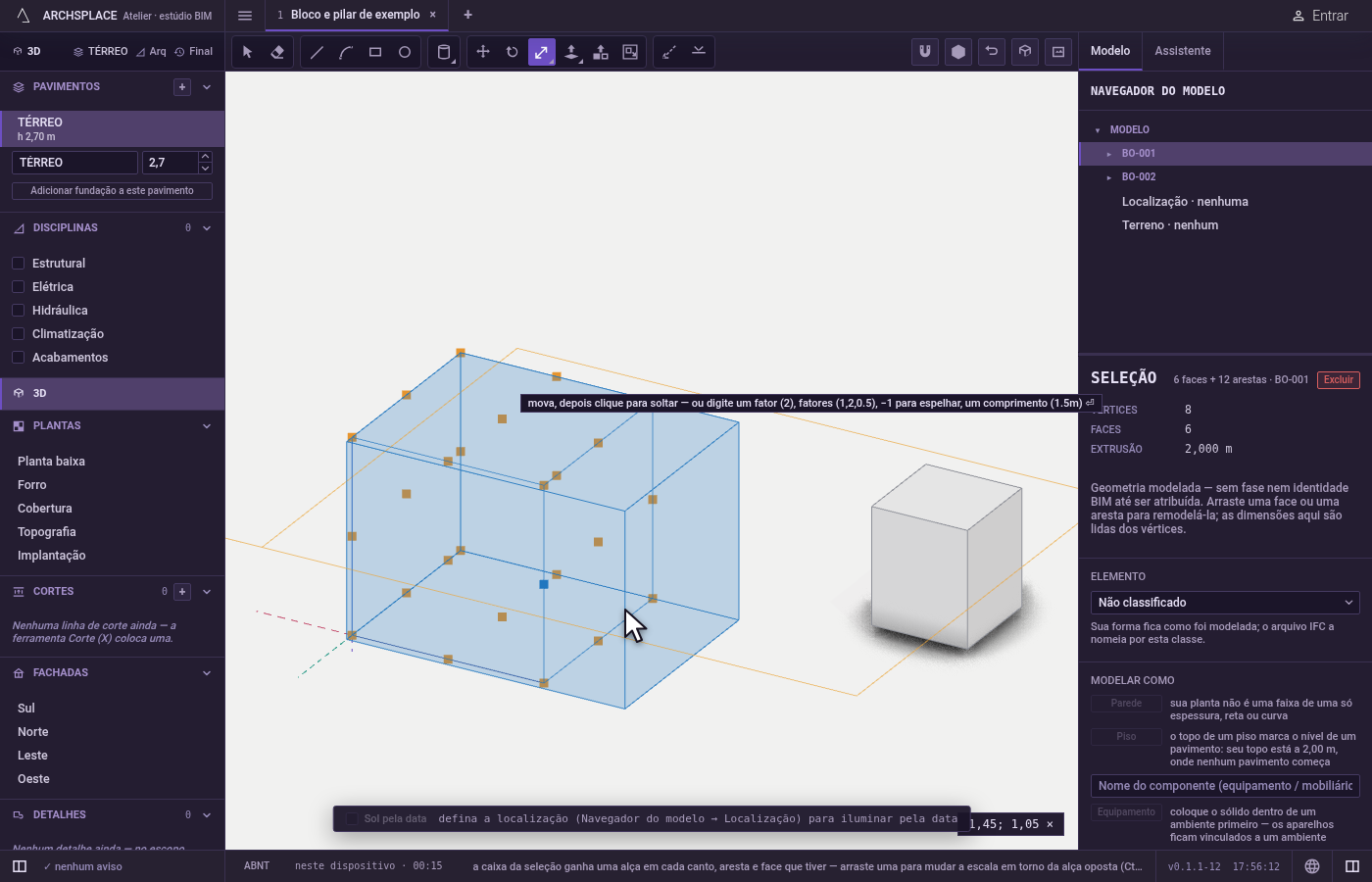
Pegue uma alça. Pressione e arraste, ou clique, mova e clique de novo para soltar.
Ctrl(⌘no Mac) muda a escala em relação ao centro em vez da alça oposta.Shiftalterna entre livre e proporcional: os vértices são proporcionais a não ser queShiftesteja pressionado, e as arestas livres a não ser que esteja.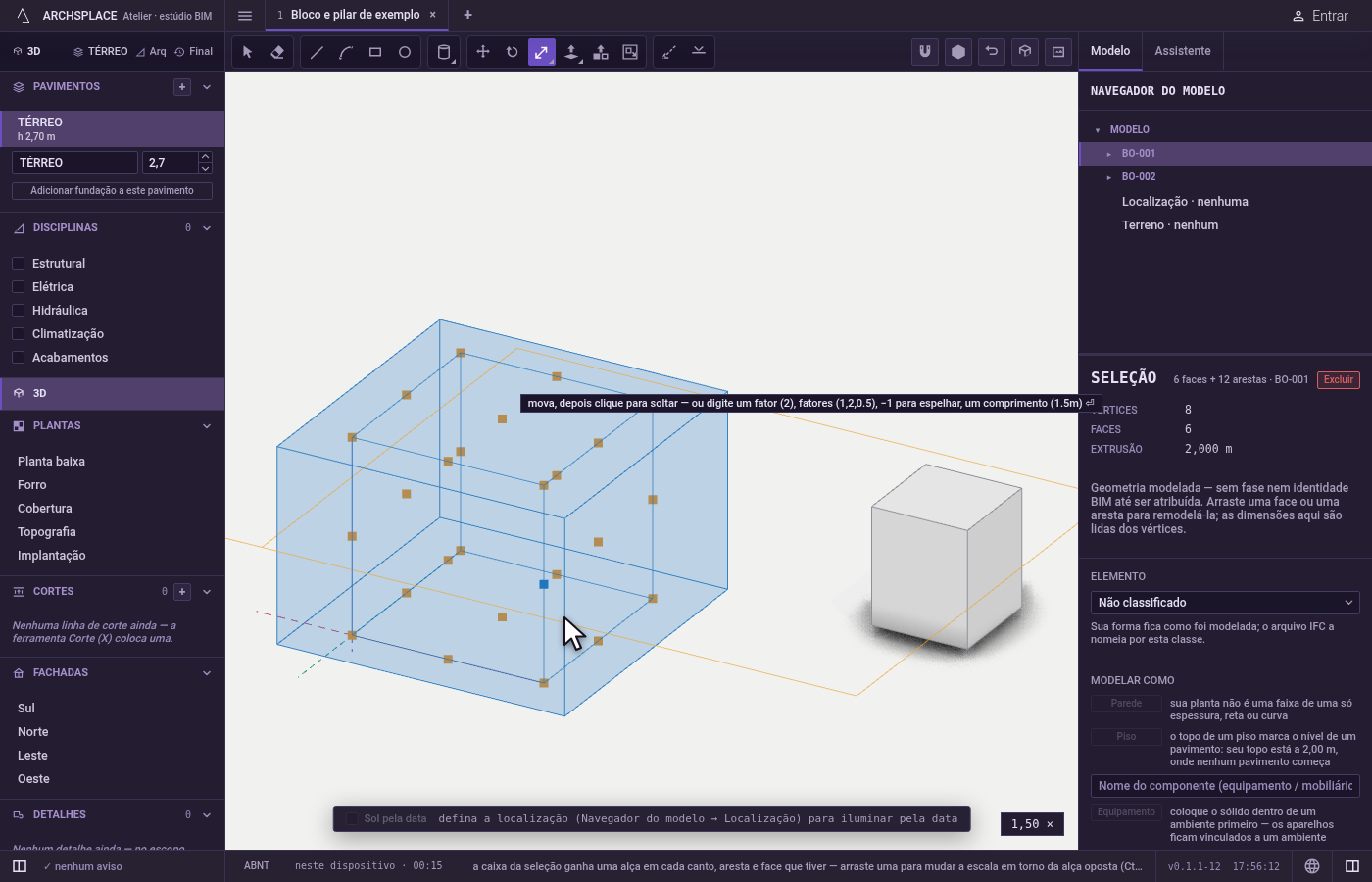
Solte onde quiser. Os vértices e as arestas dos outros elementos atraem a alça, e uma linha tracejada mostra quando ela se alinha com um ponto. Clique para soltá-la, ou digite e aperte
Enter: um fator (2), um fator por direção separados por vírgulas (1,2,0.5),-1para espelhar, ou um comprimento com a unidade (1.5m) para o tamanho novo.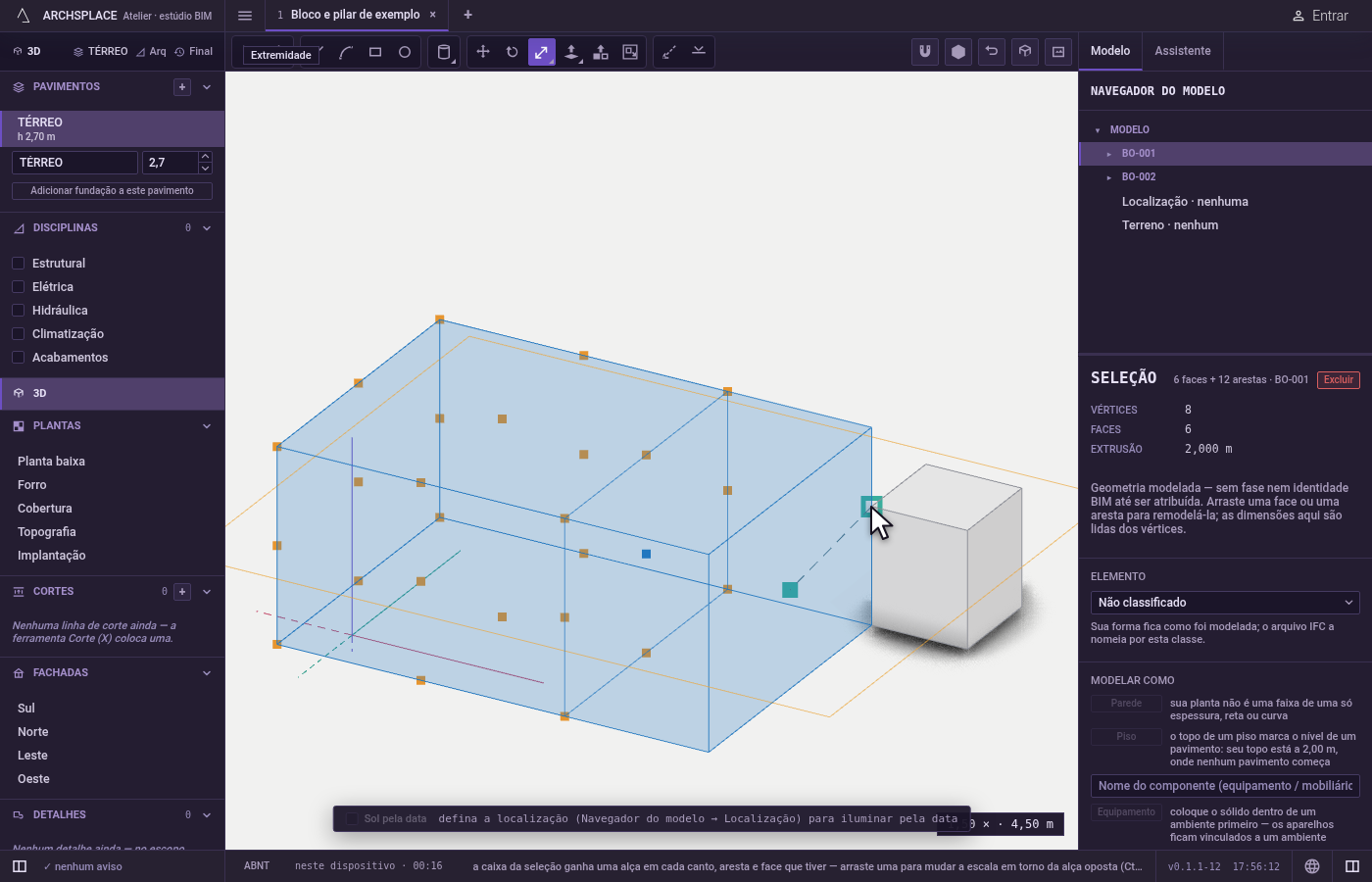
Mantenha o original se quiser uma cópia. Segure
Alt(⌥no Mac) no momento em que a alça cai, ou ao apertarEnter: o original fica, e a cópia transformada é acrescentada.-1comAlté uma cópia espelhada.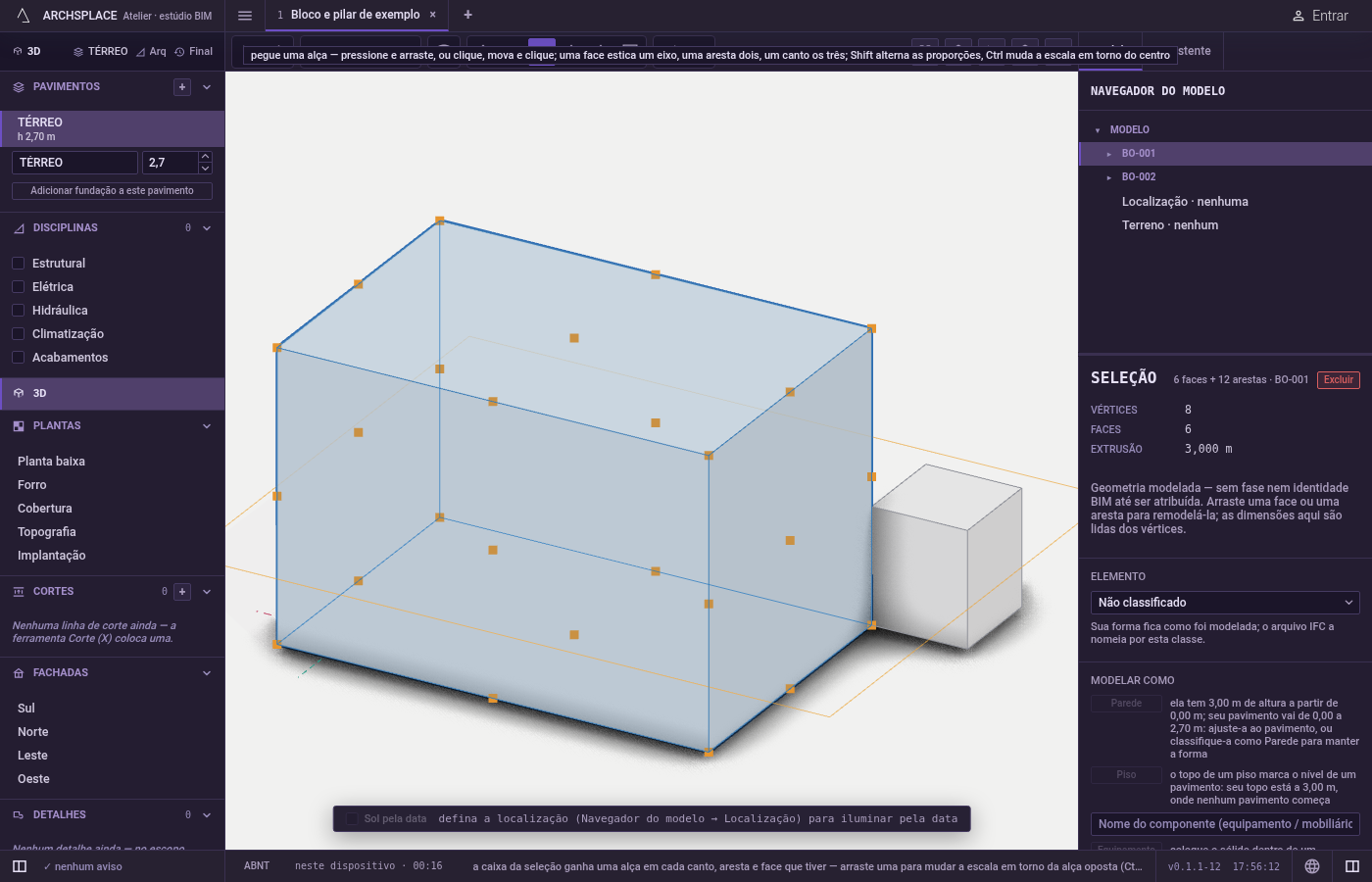
Solte uma alça.
Escdevolve uma alça que está na mão; a caixa continua com a seleção. A barra de espaço volta para Selecionar.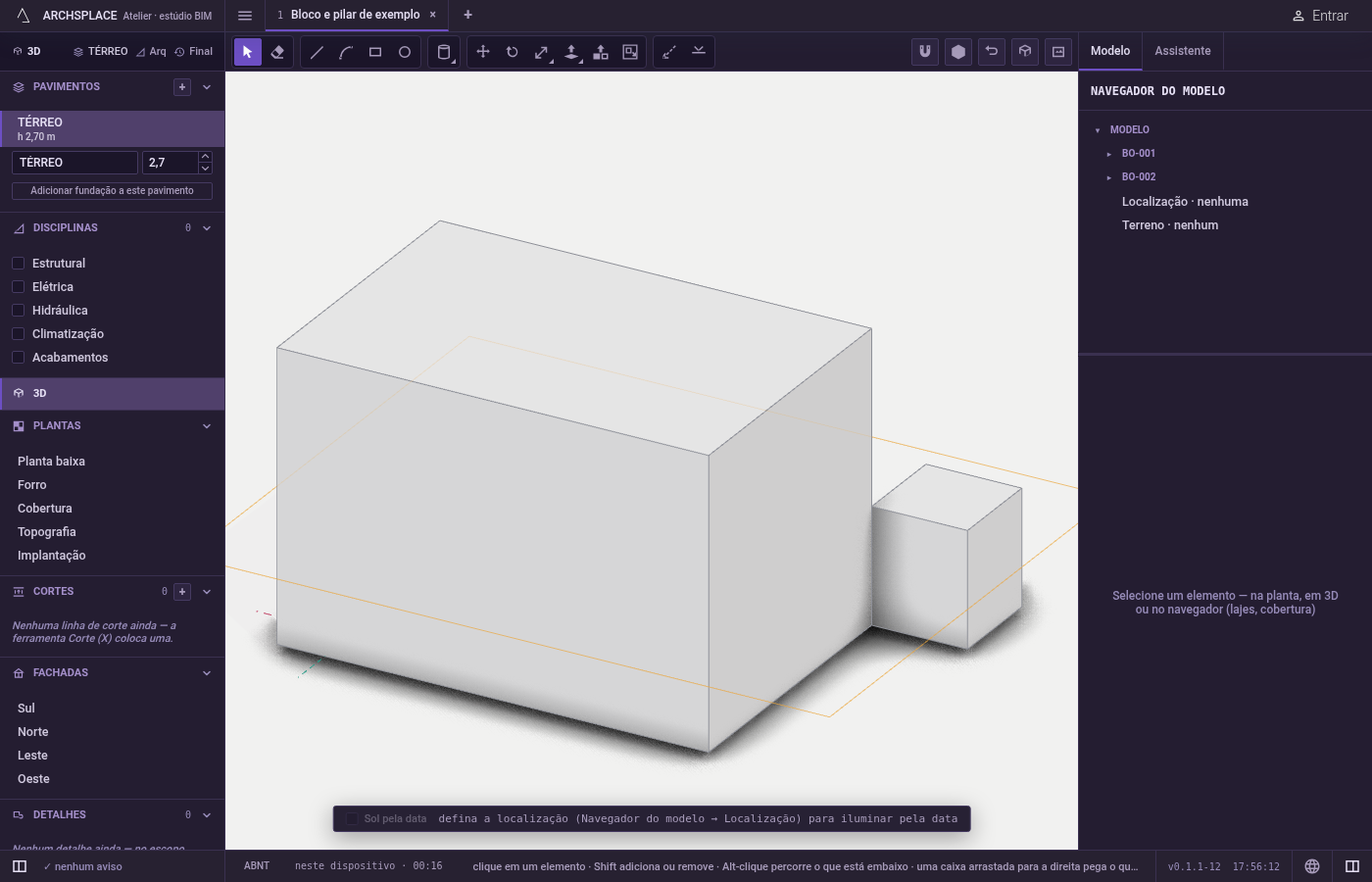
O que é recusado
- Um componente girado num ângulo qualquer, esticado de forma desigual. Um componente girado fora dos quartos de volta só aceita uma escala que mantenha as proporções em planta; abra-o para esticar a geometria dele.
- Uma altura para elementos que ficam num pavimento. A parede herda a altura do pavimento, então uma mudança que só alteraria a altura de elementos da planta é recusada.
- O que não tem nada para mudar de escala. Uma seleção sem sólido, linhas, componente, face, aresta, vértice ou elemento da planta recebe um aviso com a lista do que a ferramenta pega.
- O terreno. O terreno é medido, nunca esticado; edite as cotas de nível dele.
O que vai para o contrato
Cada vez que uma alça cai é um passo que se desfaz. Sólidos e linhas soltas recebem os novos pontos; um sólido espelhado mantém as faces viradas para o lado certo. A instância de um componente guarda uma escala por direção, e uma negativa o espelha. As paredes e os elementos unidos a elas mudam em planta como a Escala da planta os mudaria. Com Alt, o original fica e uma cópia é acrescentada.
Veja também
Perguntas frequentes
Como mudo a escala sem mudar as proporções?
Arraste uma alça de vértice: os vértices mantêm as proporções. Uma alça de aresta estica duas direções e uma de face, uma; segure Shift em qualquer alça para alternar entre livre e proporcional.
Como espelho um sólido?
Arraste uma alça além da alça oposta, ou pegue uma alça, digite -1 e aperte Enter. Segure Alt no momento em que ela cai para manter o original e fazer uma cópia espelhada.
Posso digitar um tamanho em vez de um fator?
Pode. Com uma alça na mão, digite um comprimento com a unidade, por exemplo 1.5m, e aperte Enter: a seleção assume esse tamanho na direção da alça. Um número sozinho é um fator.