Percursos
Exportar IFC, DXF, imagem e PDF
As exportações entregam o projeto nos arquivos que outras pessoas e outros programas leem: o modelo em IFC, a vista da tela em DXF ou como imagem PNG, uma prancha aberta em PDF e um quadro aberto em CSV ou XLSX. Cada arquivo recebe o nome do projeto e do que ele contém, e vai para onde vão todos os arquivos do Atelier.
O que é
As exportações ficam no menu Arquivo, cada uma esmaecida, com o motivo ao passar o cursor, até o que ela precisa estar na tela:
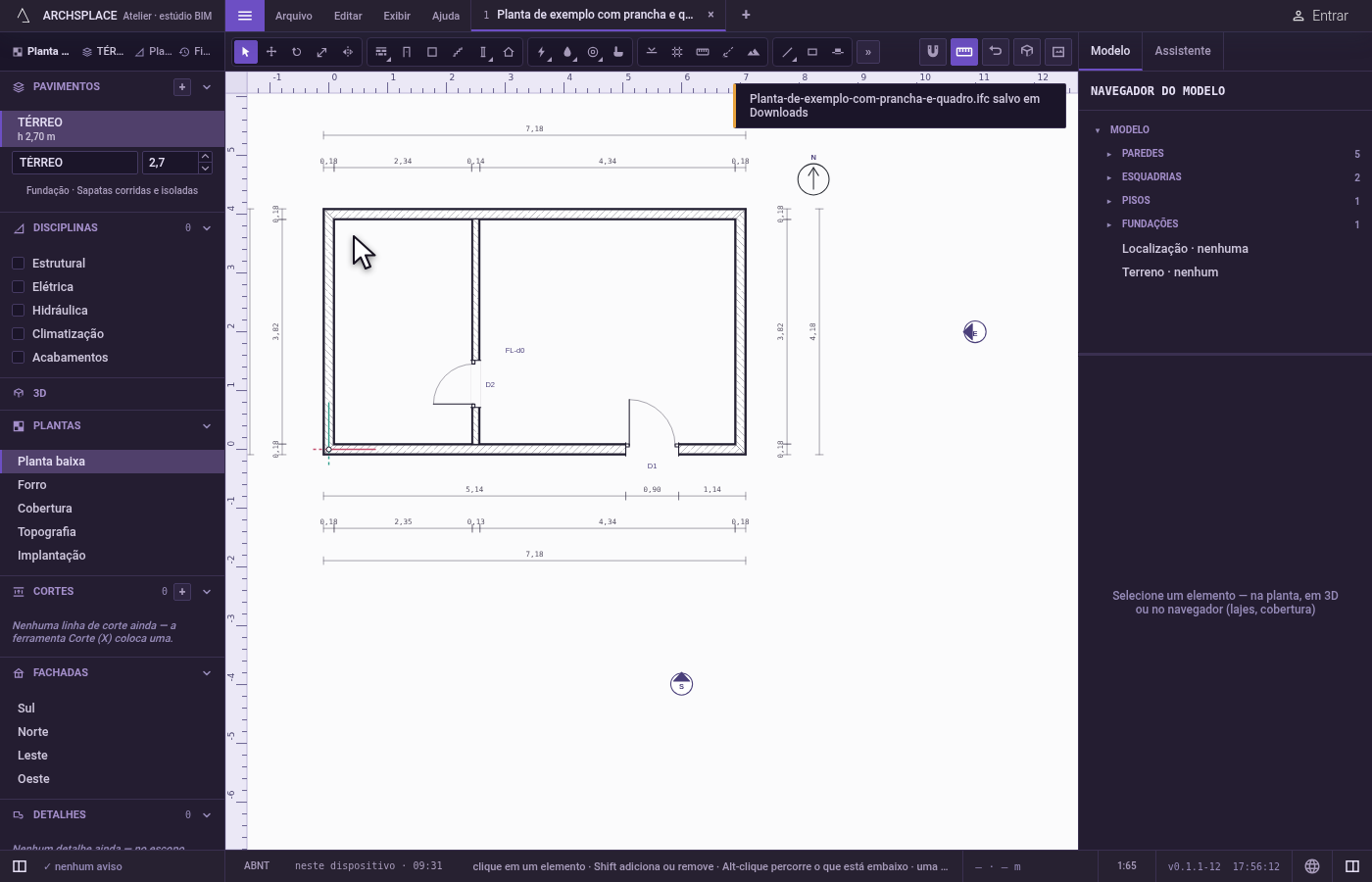
- Exportar IFC…: o modelo inteiro como arquivo IFC4, na fase em vista. O projeto IFC recebe o nome do projeto.
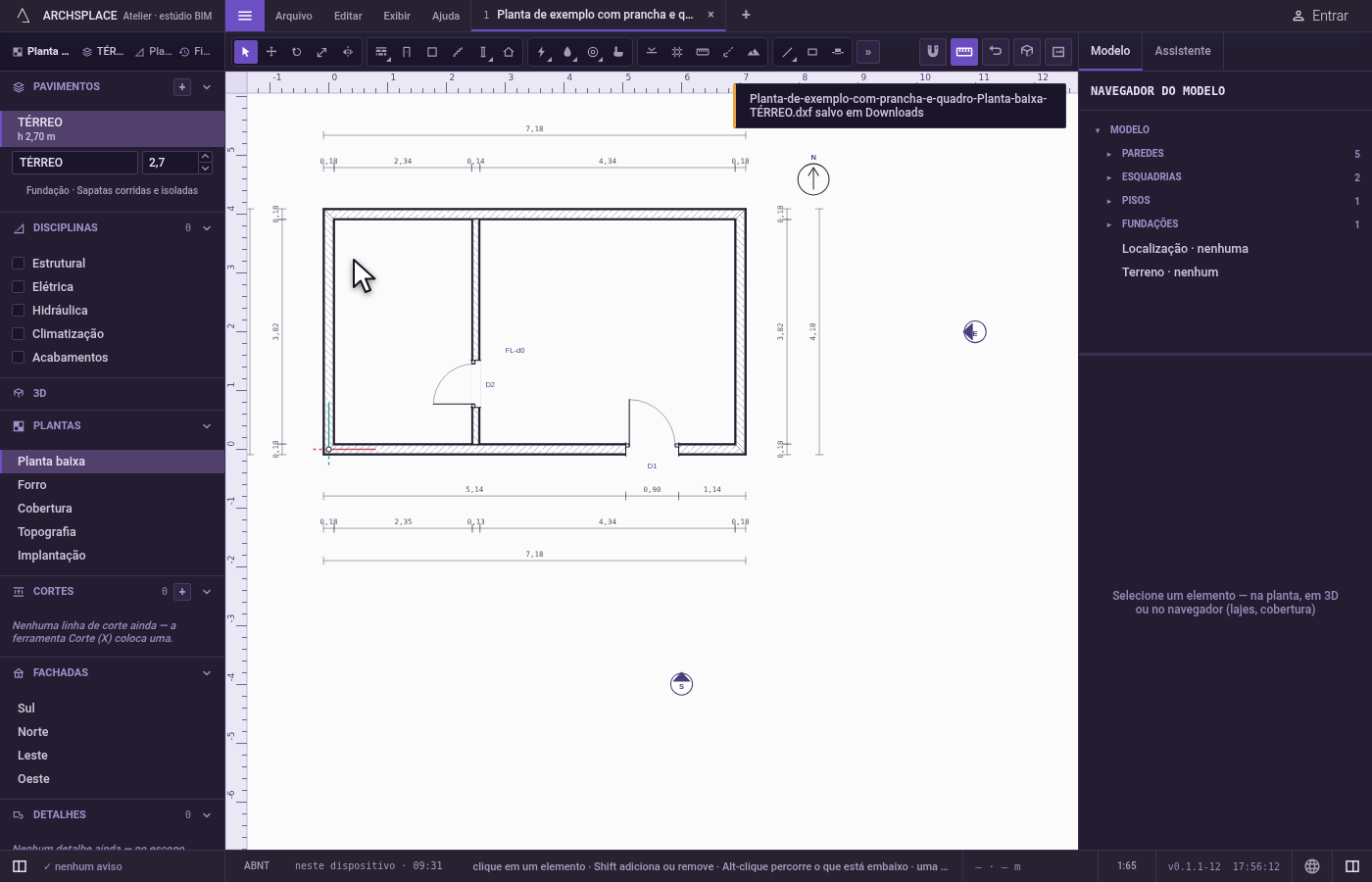
- Exportar esta vista como DXF…: o desenho da tela, quando é uma planta, um corte, uma fachada, a implantação, um quadro ou uma legenda, com o pavimento, a disciplina, as sobreposições e a fase como você os vê, e as cotas quando aparecem.
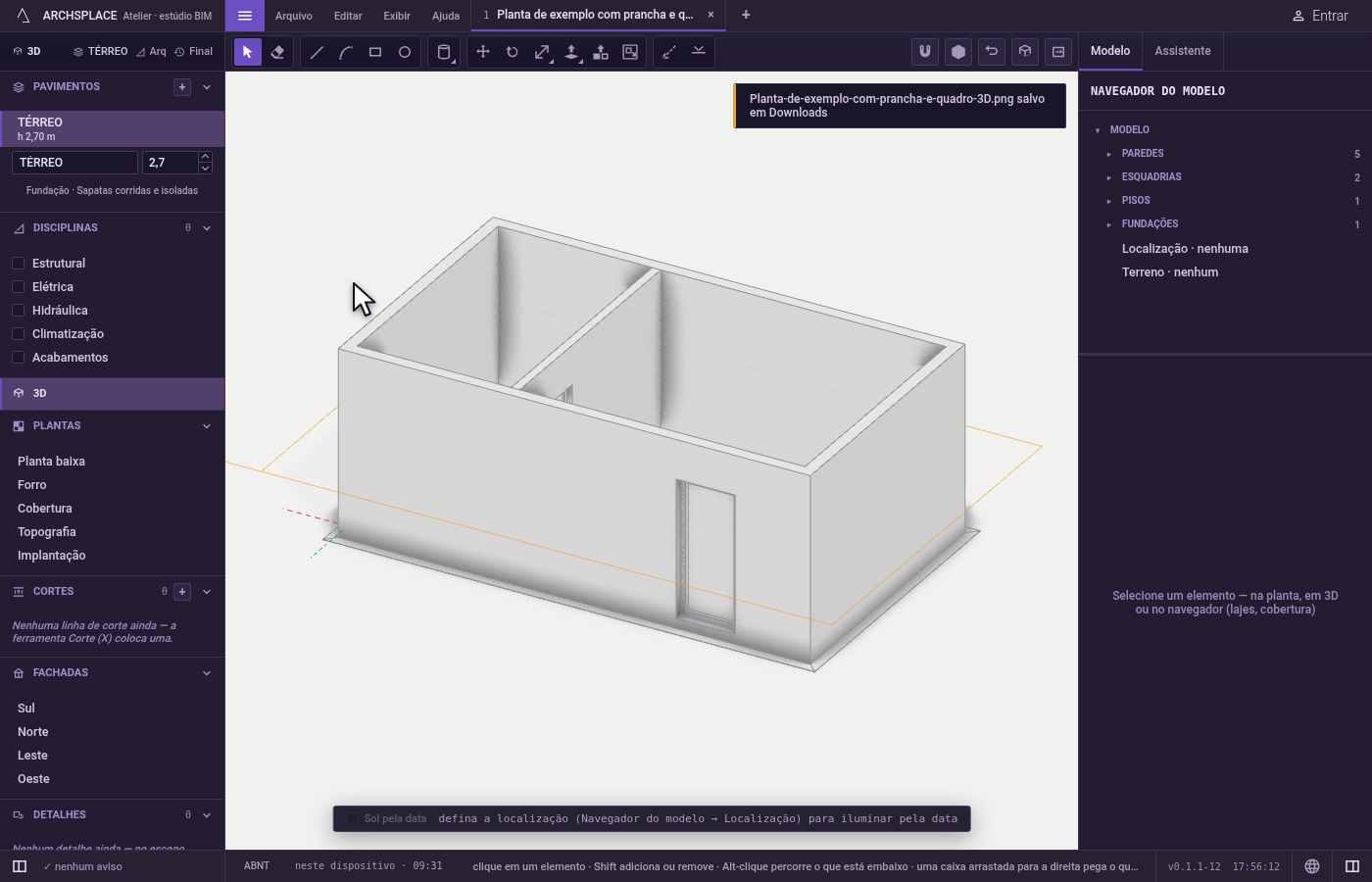
- Exportar esta vista como imagem (.png)…: uma imagem da vista da tela. A vista 3D dá a imagem que ela renderiza; todo desenho é desenhado de novo com o dobro do tamanho que tem na tela. Os auxílios da própria tela, como o marcador de snap ou a dica do cursor, ficam de fora.
- Exportar esta prancha como PDF…, ou
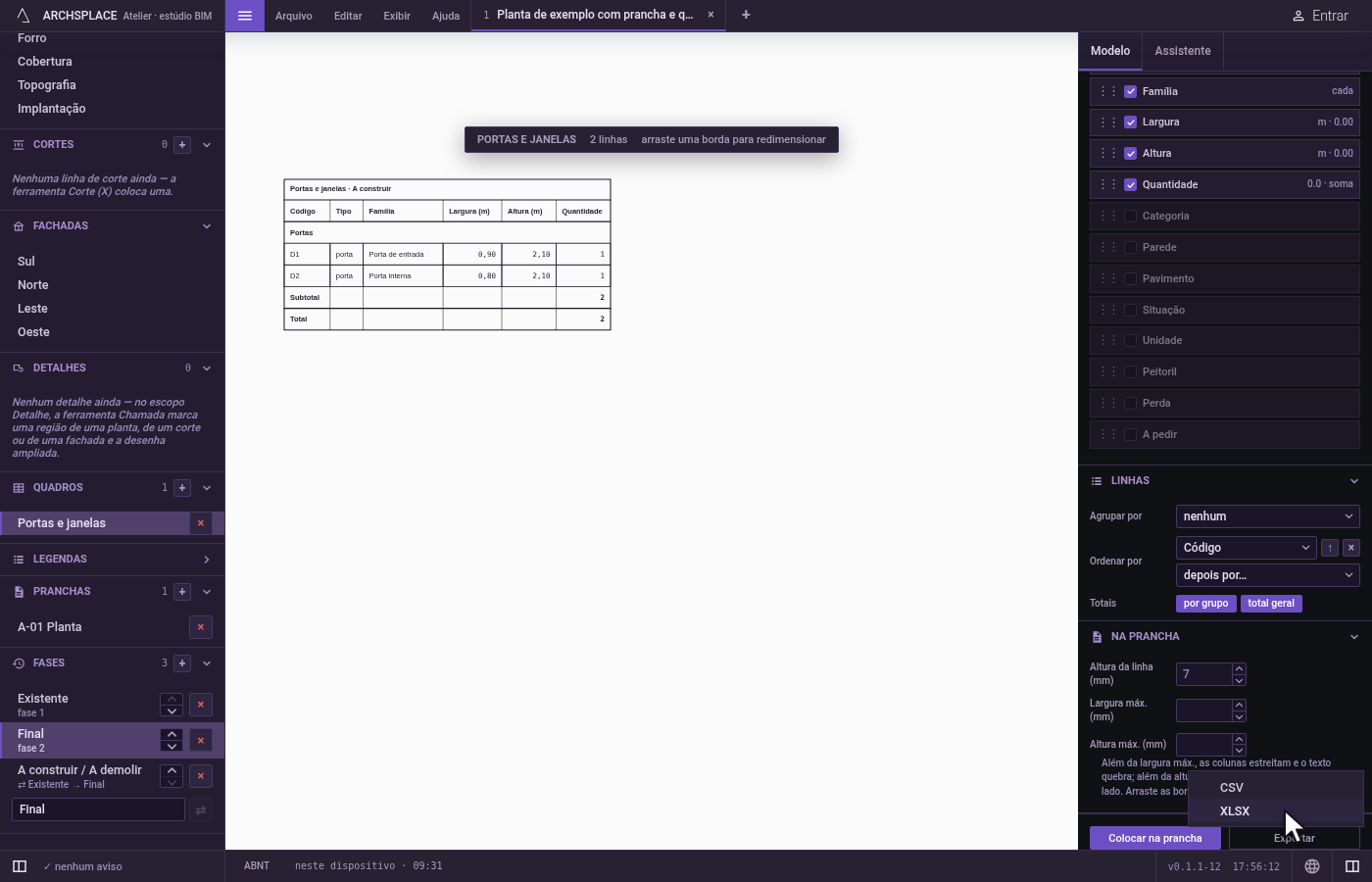
Ctrl+P(⌘Pno Mac): a prancha aberta como PDF vetorial, desenhada a partir dos mesmos objetos da tela, com o papel, os viewports e o carimbo. - Exportar este quadro… (.csv, .xlsx): abre o menu Exportar do quadro aberto, no painel da direita, que oferece CSV e XLSX.
Cada arquivo recebe o nome do projeto e depois do que ele contém, unidos por hífens: Casa-Lima.ifc, ou o projeto, a vista e o pavimento para uma planta. Passar o cursor sobre uma exportação diz para onde o arquivo vai: num navegador, a pasta escolhida em Preferências ou os seus Downloads; no Atelier instalado, o seu computador pergunta toda vez. Quando ele é gravado, um aviso diz para onde foi e com que nome.
Quando usar
- Para passar o modelo a um engenheiro, a um consultor ou a outro programa BIM, em IFC.
- Para mandar uma planta ou um corte a alguém que trabalha em CAD, em DXF.
- Para pôr uma vista numa apresentação, numa mensagem ou num documento, como imagem.
- Para imprimir uma prancha, ou mandá-la para aprovação, em PDF.
- Para trabalhar um quadro numa planilha, em CSV ou XLSX.
Passo a passo
Exporte o modelo. Abra Arquivo e clique em Exportar IFC…. Um aviso diz que o arquivo IFC foi salvo, e onde.
Exporte a planta em DXF. Na planta baixa, abra Arquivo e clique em Exportar esta vista como DXF…. O DXF da planta é gravado, com o nome do projeto, da planta e do pavimento.
Exporte o 3D como imagem. Abra a vista 3D, enquadre a casa, abra Arquivo e clique em Exportar esta vista como imagem (.png)…. O PNG é a imagem da tela.
Exporte uma prancha. Abra uma prancha na barra lateral e aperte
Ctrl+P. O PDF dela é gravado.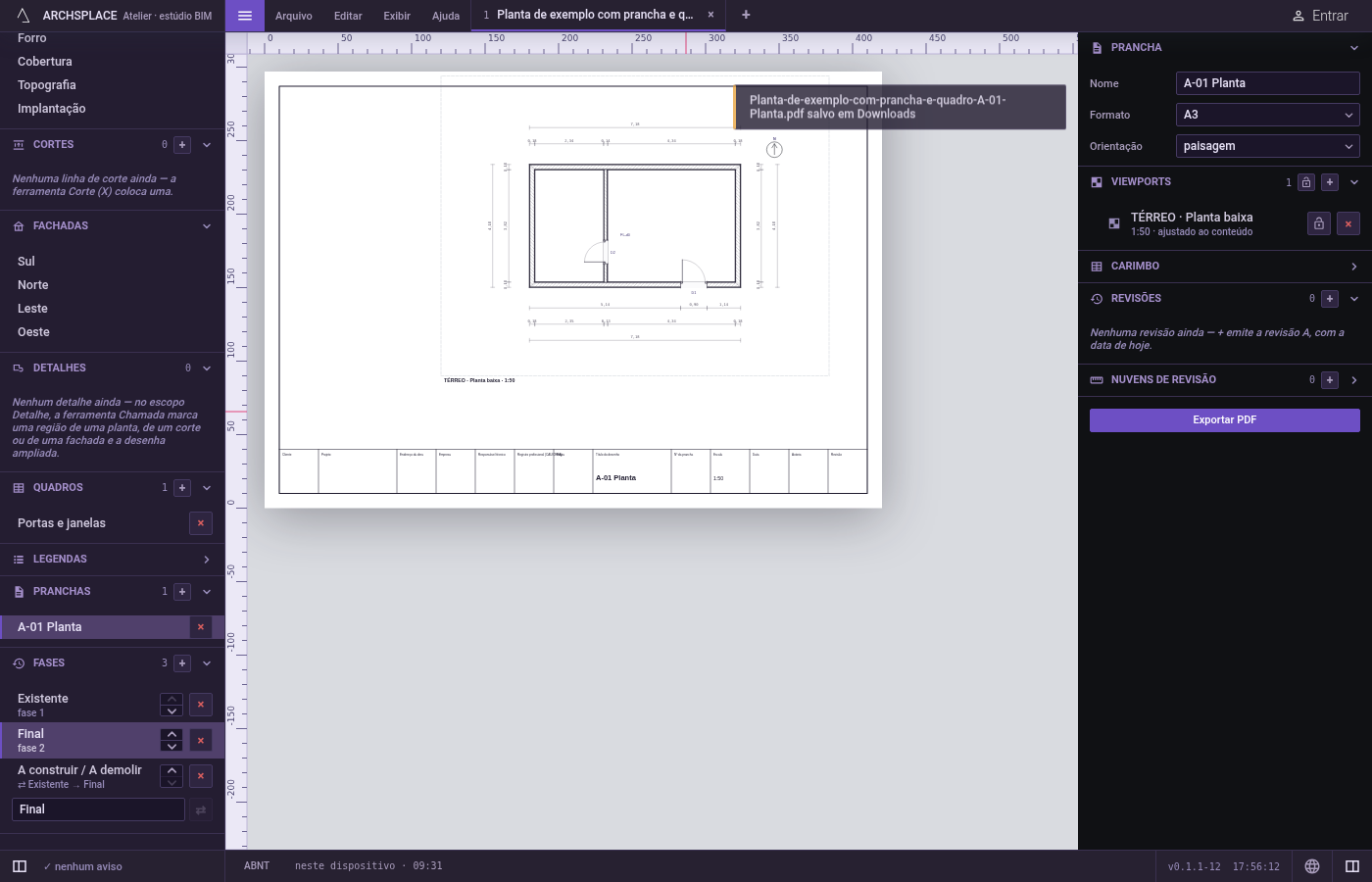
Exporte um quadro. Abra um quadro, abra Arquivo e clique em Exportar este quadro… (.csv, .xlsx). O menu Exportar do quadro se abre no painel da direita: escolha XLSX.
O que é recusado
- DXF da vista 3D, de um detalhe ou de uma prancha. O item fica esmaecido, e passar o cursor sobre ele pede uma planta, um corte, uma fachada, um quadro ou uma legenda.
- Um PDF sem prancha aberta, ou uma exportação de quadro sem quadro aberto: o item pede que você abra um antes.
- Uma imagem de uma vista que ainda não tem nada na tela, como uma vista 3D ainda sendo gerada.
- Uma imagem ou um PDF que não consegue ser feito. Um aviso diz que a exportação falhou, e por quê.
- Qualquer exportação sem projeto aberto.
O que vai para o contrato
Nada. Uma exportação lê o projeto e grava um arquivo; o próprio projeto não muda, e nenhuma exportação conta como salvamento.
Perguntas frequentes
Que fase a exportação IFC contém?
A fase em vista: o que existe nessa fase, e nada que foi demolido antes dela. Exporte uma vez por fase para entregar cada uma; o nome do arquivo leva a fase quando ela não é aquela em que o projeto se abre.
Por que Exportar esta vista como DXF fica esmaecido?
Porque a vista da tela não é um desenho que ele consegue gravar: o DXF exporta uma planta, um corte, uma fachada, a implantação, um quadro ou uma legenda. A vista 3D e uma prancha não são desenhos desse tipo; exporte o 3D como imagem e a prancha em PDF.
Como imprimo uma prancha?
Abra a prancha e escolha Arquivo, Exportar esta prancha como PDF…, ou aperte Ctrl+P. O PDF é vetorial, desenhado a partir dos mesmos objetos da tela, pronto para qualquer impressora ou plotter.