EsboçoSCno estúdio
Escala
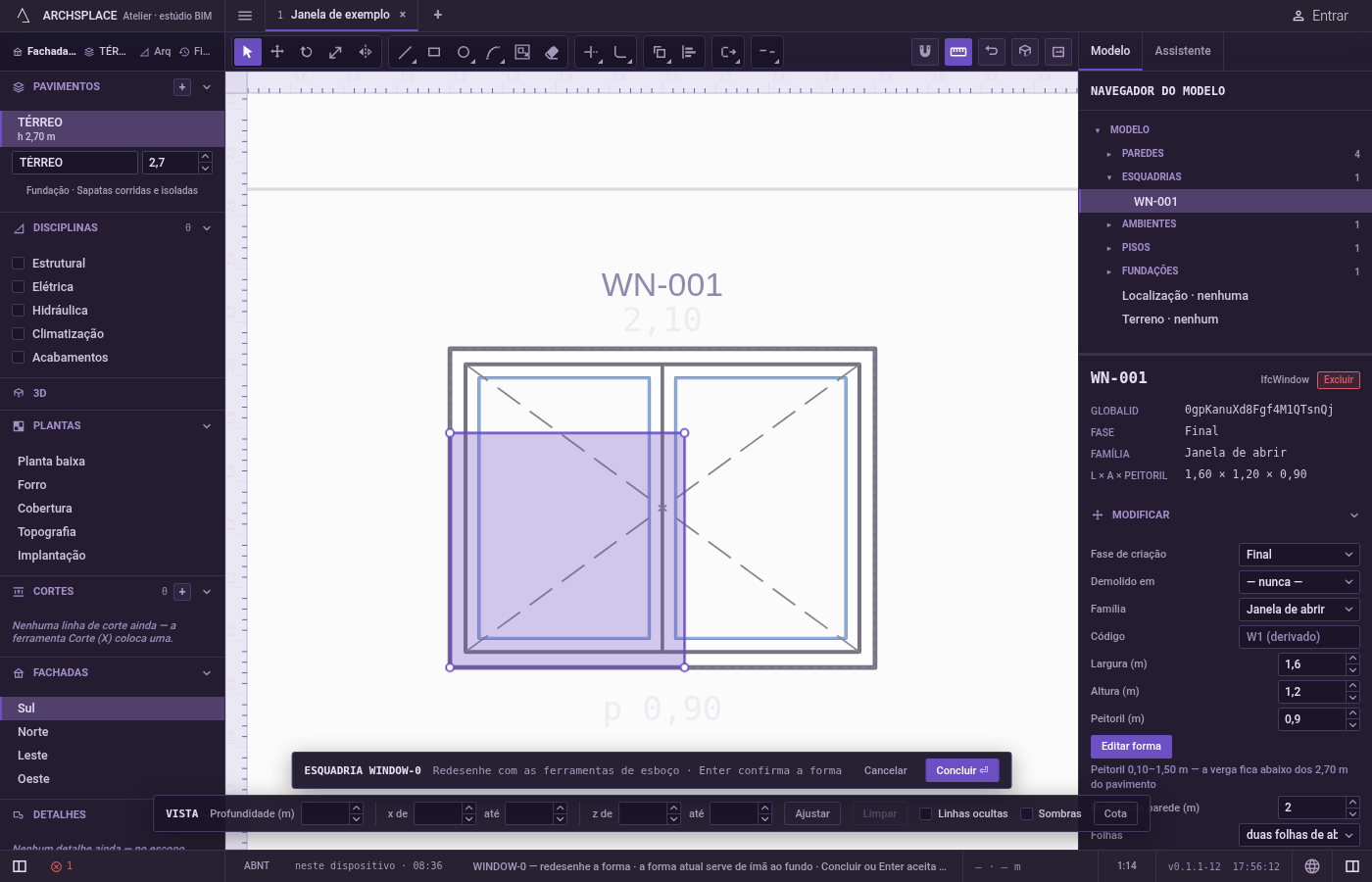
Escala aumenta ou diminui as linhas e os cantos que você tem na mão no editor de esboço em torno de um centro, pela razão entre uma distância de referência e uma nova que você aponta, ou por um fator que você digita. Sem nada na mão, muda a escala do desenho inteiro, igual em todas as direções.
O que é
Escala deixa o que você tem na mão no editor de esboço maior ou menor em torno de um ponto central, na mesma medida em todas as direções. A medida é uma razão: a distância do centro até um ponto de referência que você clica vale um, e a distância até o ponto que você clica em seguida é o tamanho novo. Você pode digitar o fator no lugar. Sem nada na mão, o desenho inteiro muda de escala. As curvas mantêm a forma, só maiores ou menores.
Segurar Ctrl (⌘ no Mac) no último clique mantém o original e acrescenta a cópia em escala.
Quando usar
- Para ajustar uma forma a um tamanho que você pode apontar, como fazer um arco chegar à borda do vão da parede atrás dele.
- Para mudar a escala de um contorno inteiro por um fator conhecido.
- Para fazer um segundo contorno maior ou menor, com
Ctrlpressionado.
Passo a passo
Escolha o que vai mudar de escala. No editor de esboço (veja em Selecionar como entrar nele), pegue com Selecionar as linhas e os cantos que você quer, ou não pegue nada para mudar a escala do desenho inteiro.
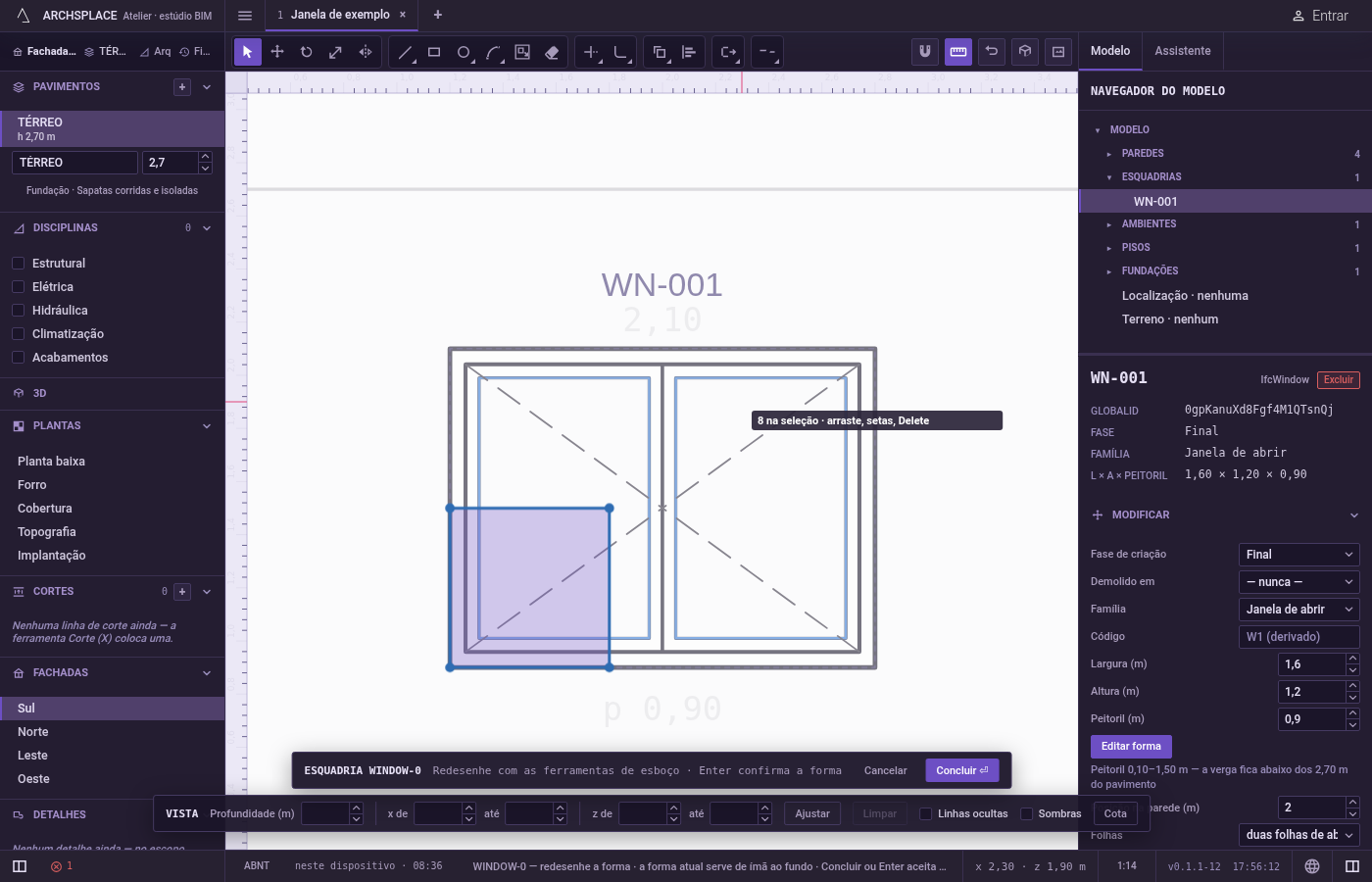
Ative Escala. Digite
Se logo depoisC(Ssozinho abre Esticar, e oCpassa para Escala), ou clique em Escala na barra do editor. A dica junto ao cursor pede um clique no centro, numa referência e depois no tamanho, ou um fator digitado.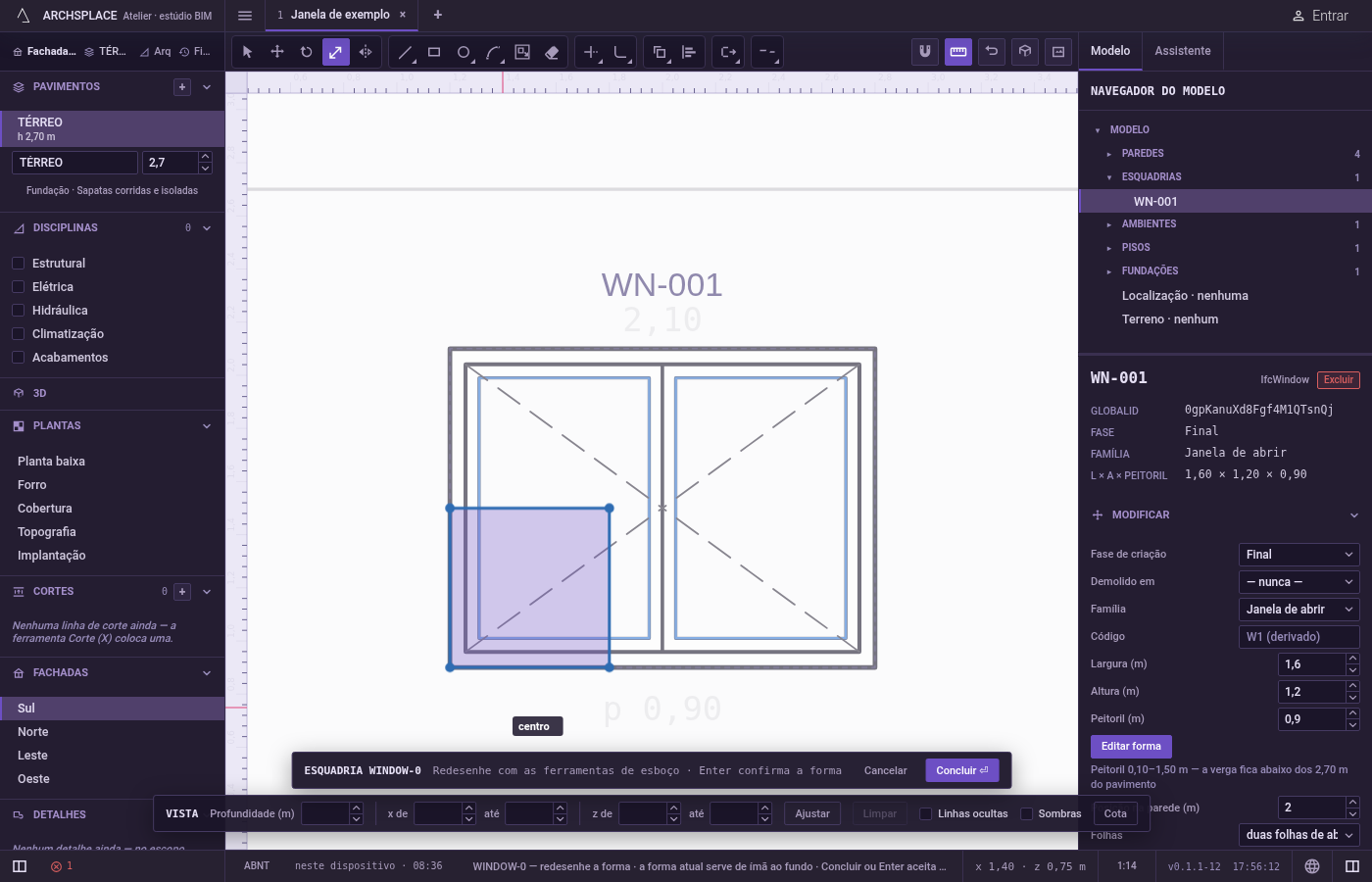
Clique no centro. Ele se prende a cantos, pontos médios, cruzamentos, à forma em vigor esmaecida e às linhas da vista. Esse ponto fica onde está.
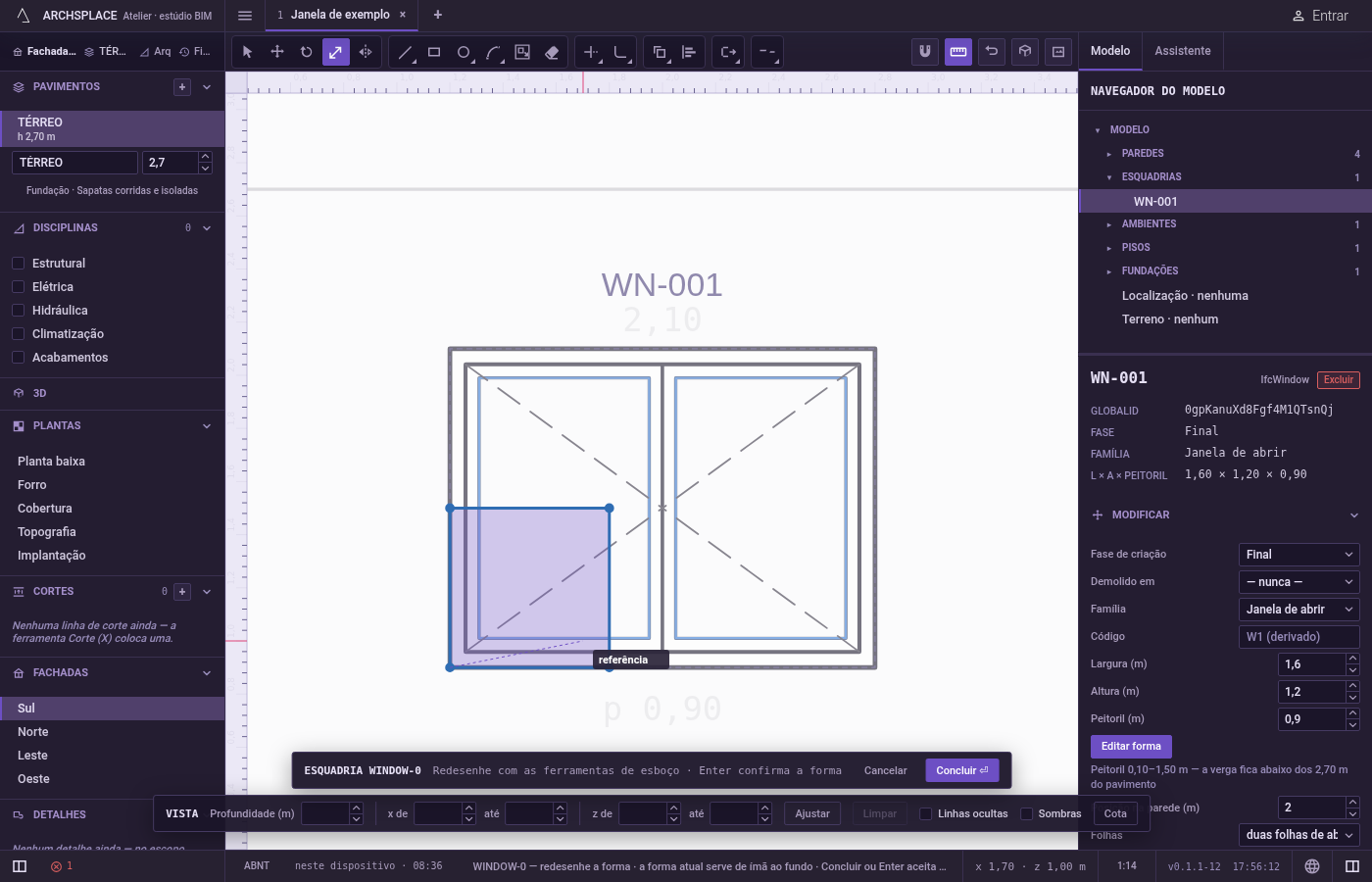
Clique na referência. A distância dela até o centro é o tamanho de partida: um fator igual a um.
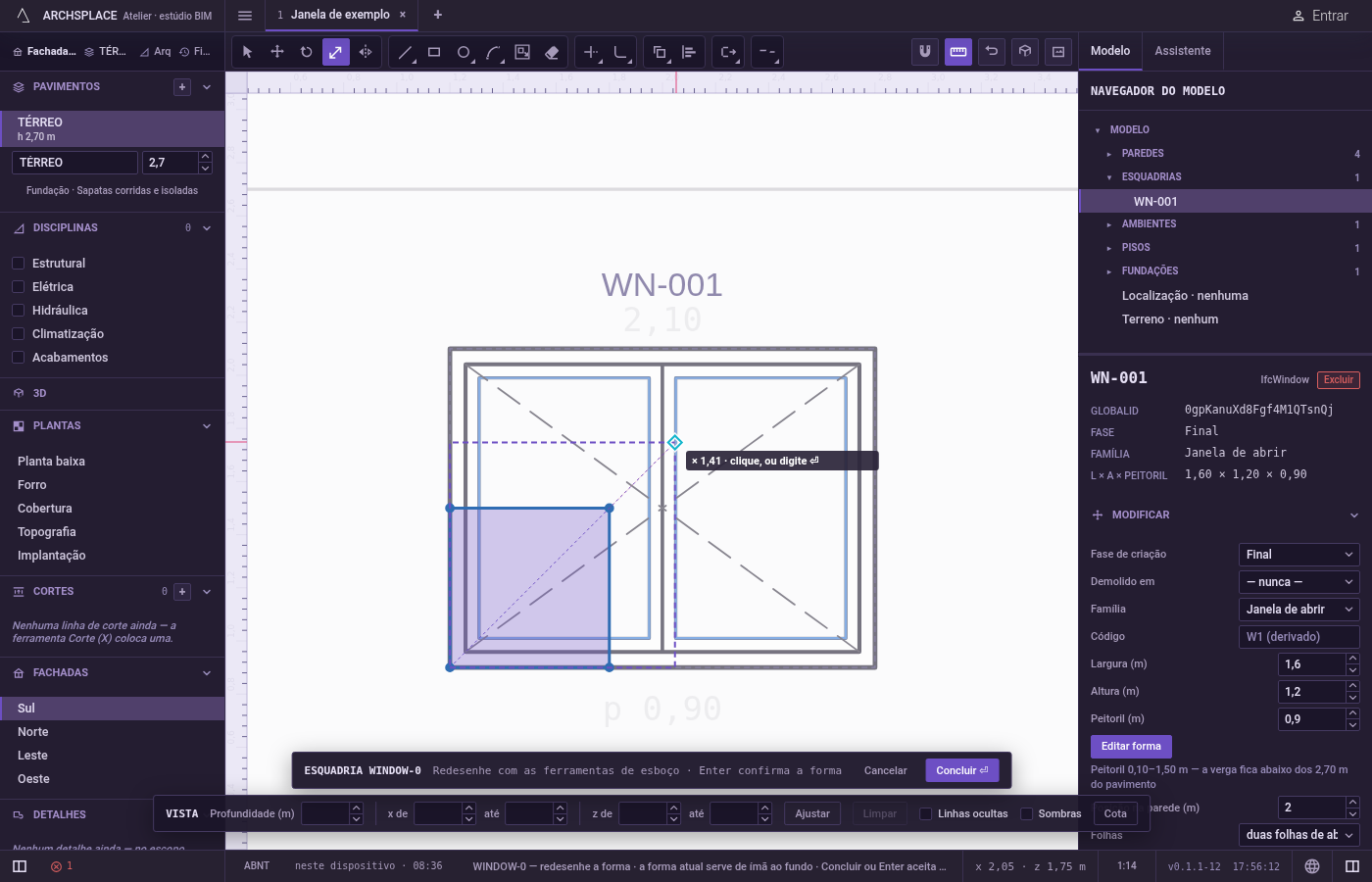
Clique no tamanho novo, ou digite um fator. Uma prévia acompanha o cursor, e a dica mostra o fator, como × 1,25. Clique para mudar a escala, com
Ctrlpressionado para manter o original. Ou digite o fator e aperteEnter:2dobra,0,5reduz à metade.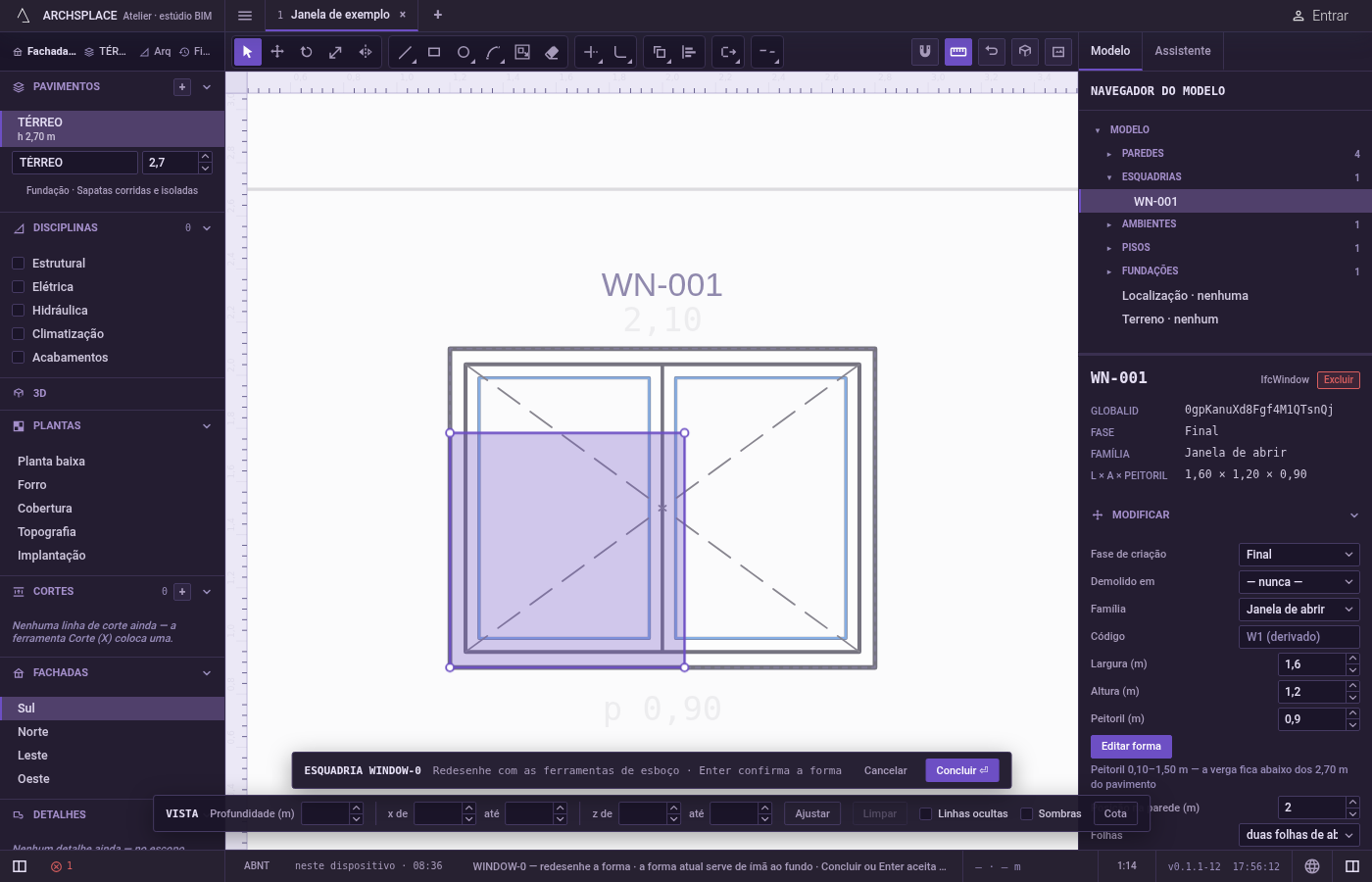
Siga em frente. Depois da mudança, o editor volta para Selecionar e solta o que estava na mão.
O que é recusado
- Uma referência sobre o centro. Um clique no centro como referência não faz nada; não haveria tamanho de partida.
- Um fator digitado antes da referência. Os números contam a partir do centro, mas o fator só é aceito depois da referência. Digitados antes,
Enteros descarta. - Um fator igual a zero ou menor. Um
0ou um número negativo digitado é descartado, e nada muda. - Mudar a escala numa só direção. Escala é sempre igual nas duas direções. Use Esticar para mover um lado só.
- Uma cópia por fator digitado. Um fator digitado sempre muda a escala do original.
- A forma em vigor. A forma esmaecida atrás do seu desenho nunca muda de tamanho.
- A curvatura de uma curva com uma só ponta movida. Uma curva só mantém a curvatura quando as duas pontas se movem. Com só uma ponta na mão, esse lado sai reto.
Esc descarta os pontos dados e depois solta o que está na mão; sem nada sobrando, ele fecha o editor e descarta o desenho.
O que vai para o contrato
Nada até você apertar Concluir. A mudança de escala muda só o desenho dentro do editor, onde Ctrl+Z volta pelos passos. O contrato muda quando você aperta Concluir, ou Enter sem nada em andamento, num único passo que você pode desfazer: o que as linhas fecham vira o profile da janela ou da porta, pontos [u, v] em metros ao longo da parede e para cima a partir do piso, ou o outline da área de padrão nas floorAreas ou ceilingAreas do ambiente, pontos [x, y] em metros da planta.
Cada ponto pego se afasta ou se aproxima do centro pelo fator e é arredondado ao milímetro. A curvatura de uma curva não muda, porque um arco em escala é o mesmo arco, maior ou menor.
Perguntas frequentes
Como deixo o meu esboço exatamente com a metade do tamanho?
Digite S e logo depois C, clique no centro, clique num ponto de referência, digite 0,5 e aperte Enter. O fator só pode ser digitado depois que a referência está definida.
Como mudo a escala de uma forma para que um lado chegue a um ponto dado?
Clique no centro numa ponta desse lado, clique na outra ponta como referência e depois no ponto a que ela deve chegar. O fator é a nova distância até o centro dividida pela distância de referência.
Posso esticar uma forma numa só direção?
Não com Escala: ela muda a escala sempre igual em todas as direções. Use Esticar para mover só os cantos de um lado.