PlantaTOno estúdio
Terreno
Terreno desenha o limite do campo levantado pelos cantos dele, lança uma malha de levantamento dentro dele e abre o terreno para você digitar a altura medida em cada ponto. O terreno é medido, nunca esculpido: a forma dele vem só dessas alturas.
O que é
Terreno define o chão sobre o qual o edifício fica. Você clica nos cantos do campo que foi levantado, e o Atelier lança uma malha de levantamento dentro dele, no espaçamento da malha (um metro, a não ser que você o mude no painel do terreno), com cada ponto esperando a altura medida ali. O terreno então se abre para essas leituras. O terreno é medido, nunca esculpido: a superfície, as curvas de nível nas plantas e o sólido na vista 3D vêm todos das alturas que você digita.
O terreno fica na planta de Topografia: ativar a ferramenta abre essa planta do pavimento, e as leituras aparecem ali como pequenas cruzes com os números delas.
Quando usar
- Para começar a implantação de um projeto a partir de um levantamento.
- Para redesenhar o limite do campo quando o levantamento cobre mais área.
Passo a passo
Ative a ferramenta. Digite
Te logo depoisO, ou clique no botão Terreno. A planta muda para Topografia. A barra de status pede um clique nos cantos do campo levantado e diz para fechar no primeiro ou apertar Enter.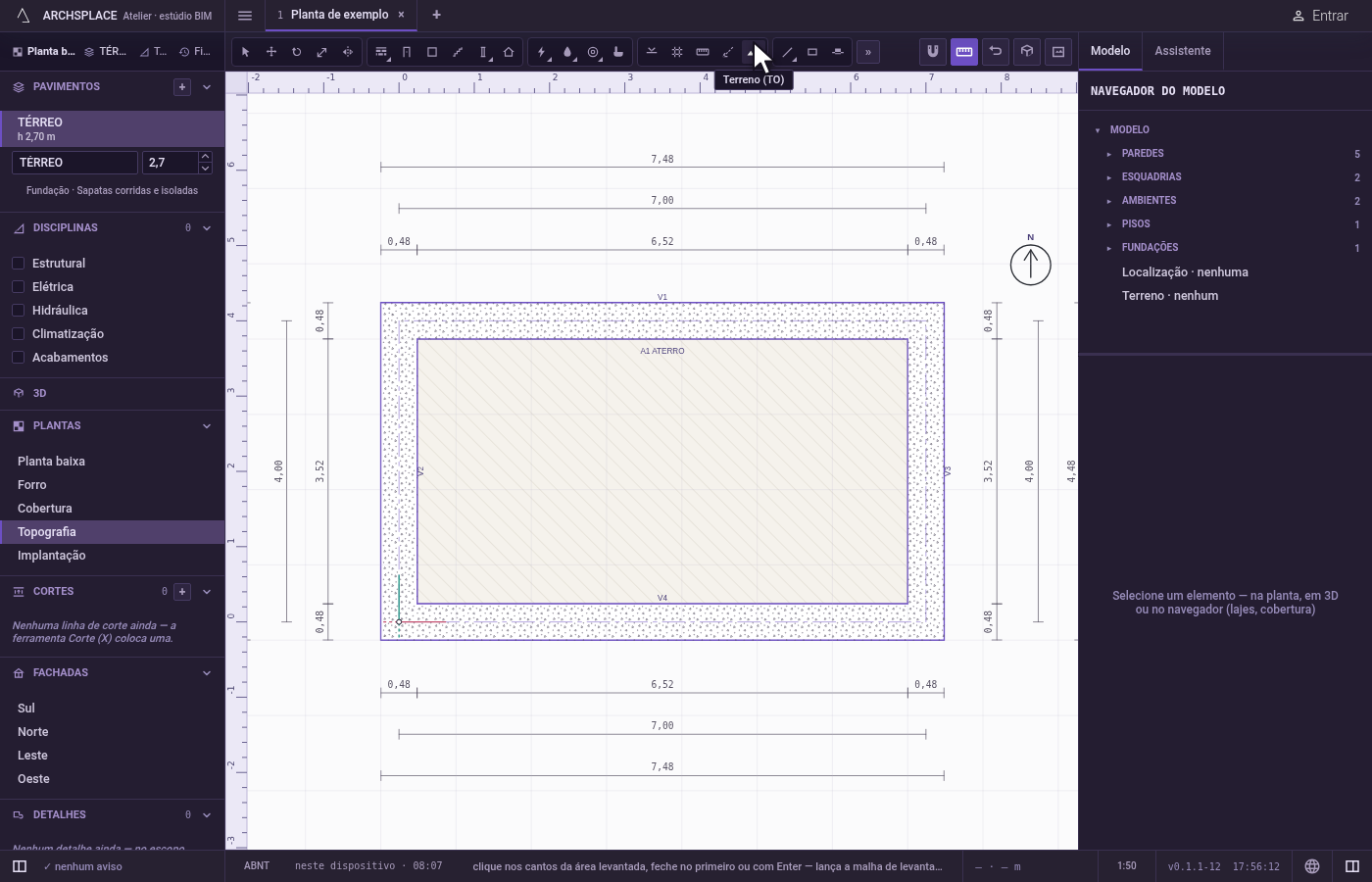
Clique nos cantos. Clique em cada canto do campo; o ímã prende os cliques nos pontos ao alcance, inclusive nas leituras já medidas, e
Shift, ouF8enquanto estiver ligado, mantém uma aresta na horizontal ou na vertical. Digitar um comprimento e apertarEntercoloca o canto seguinte a essa distância, na direção do cursor. O rótulo junto ao cursor conta os cantos.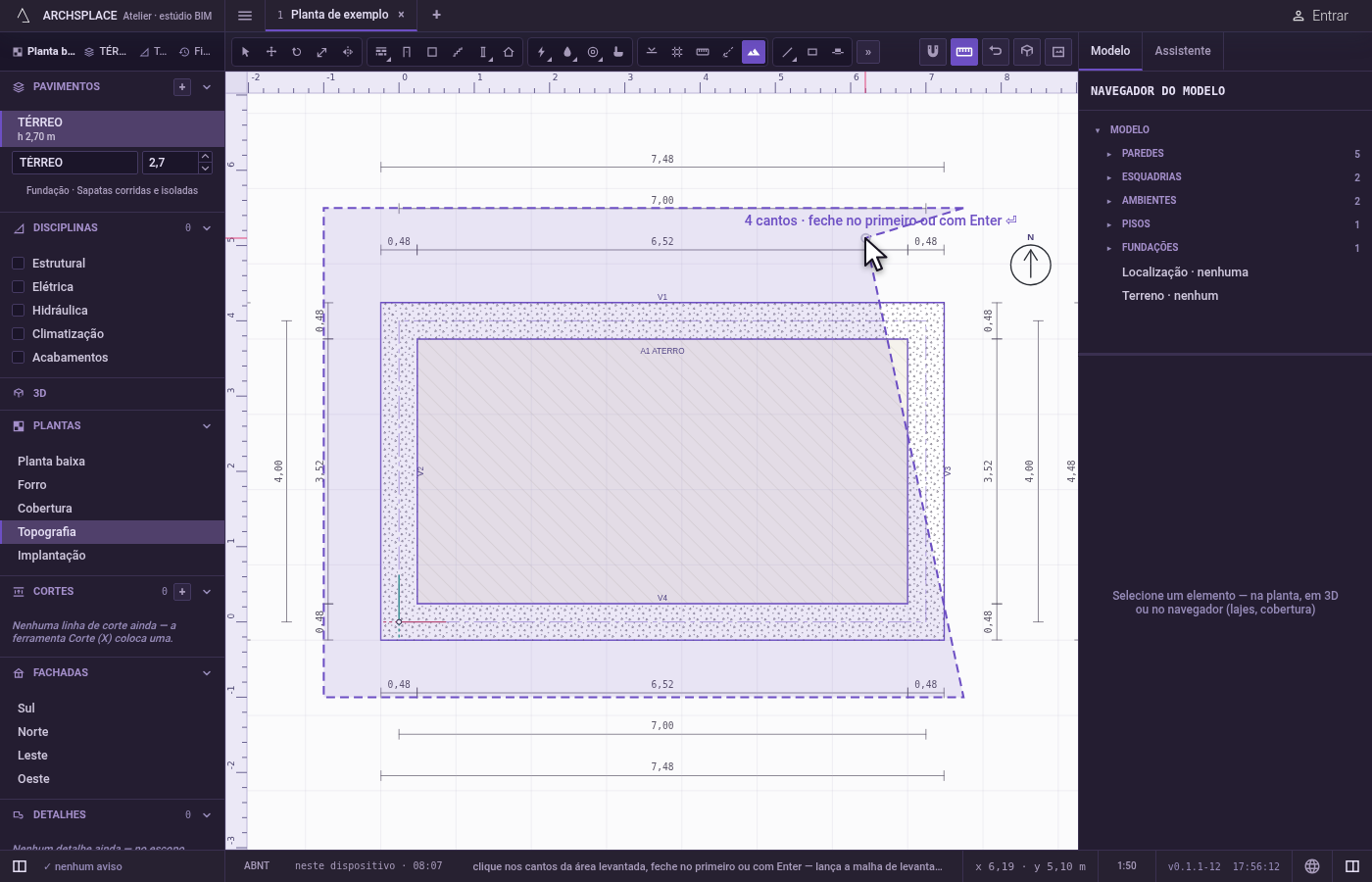
Feche o campo. Clique de novo no primeiro canto, ou aperte
Enterquando houver três ou mais. A malha de levantamento é lançada dentro do campo, o terreno fica selecionado e a edição dele se abre.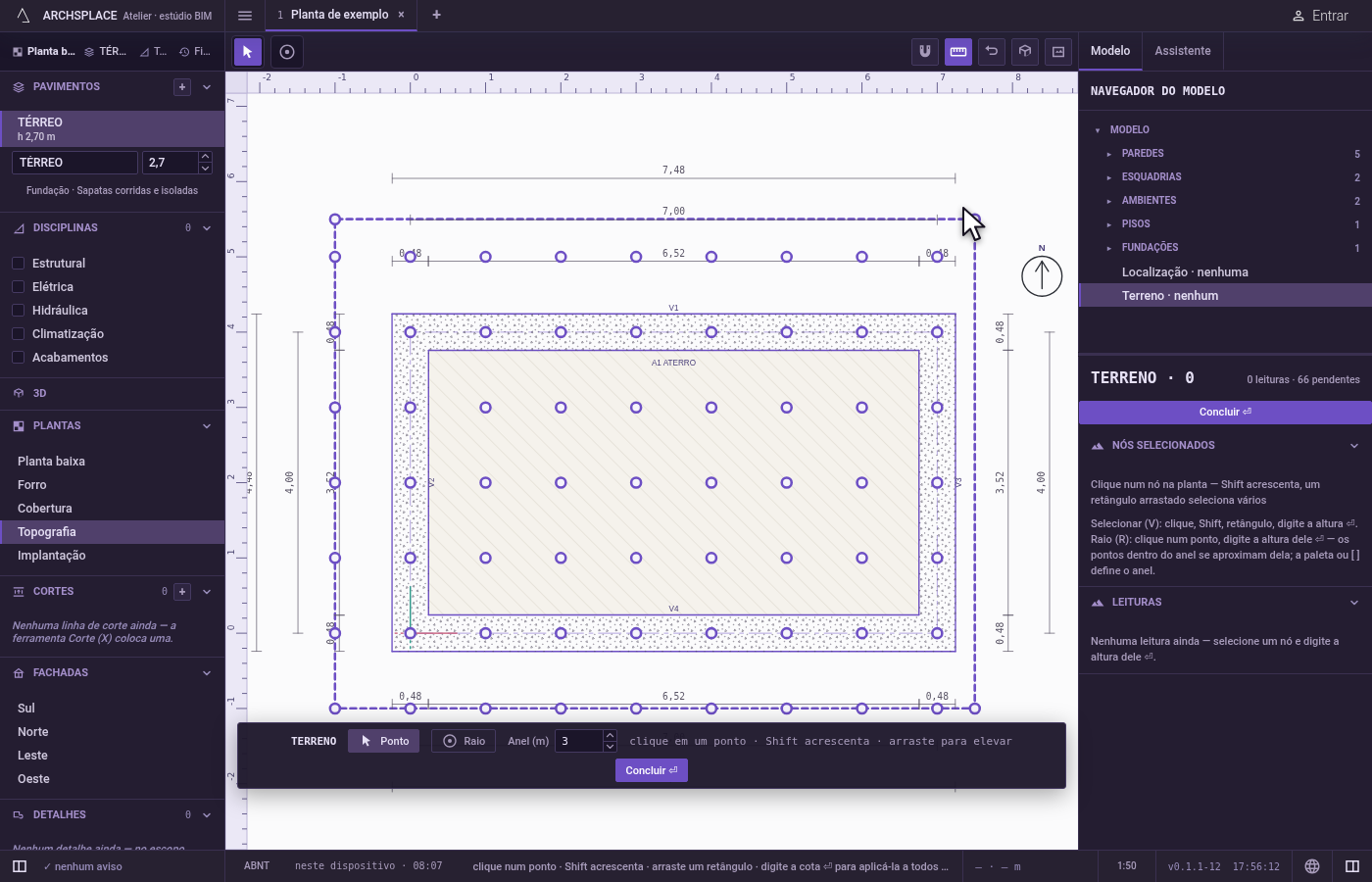
Digite as alturas. Na edição do terreno, clique num ponto, digite a altura medida e aperte
Enter;Shifte um clique, ou um retângulo, pegam vários pontos para uma mesma altura. Um clique num lugar vazio acrescenta um ponto onde ele foi medido.EnterouEscencerram a edição.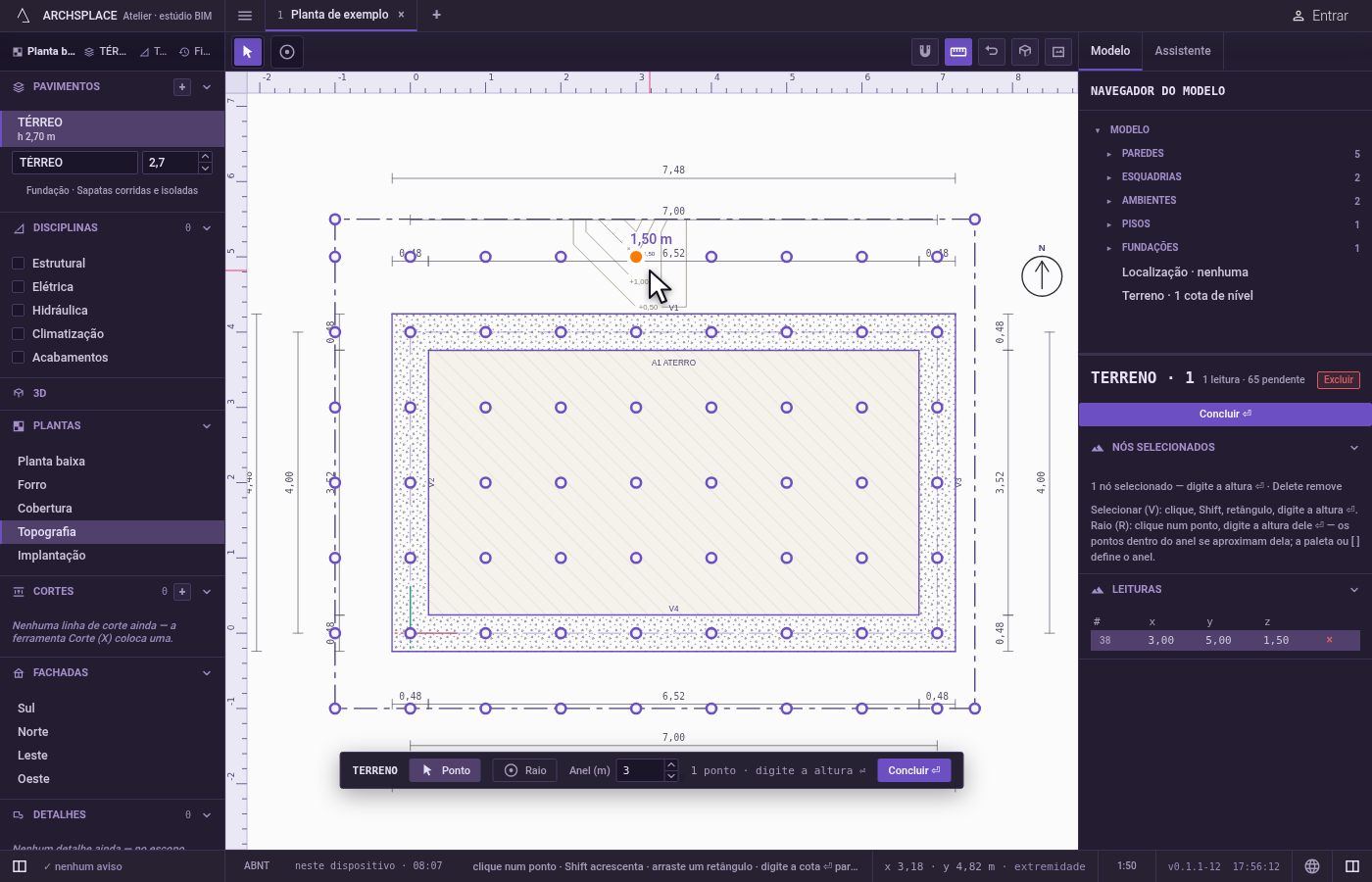
O que é recusado
- Um campo de dois cantos.
Enternão faz nada até haver três cantos, eEscdescarta os cantos clicados até ali. - Dois cantos num só. Um clique a menos de 12 cm do último canto não acrescenta nada.
- Mover o terreno. O terreno não pode ser movido nem girado como um todo: os pontos dele estão onde foram medidos e se editam um a um, na edição do terreno.
O que vai para o contrato
Um único passo, que um único desfazer anula: os cantos do campo em metros e os pontos da malha de levantamento lançados dentro dele no espaçamento escolhido, cada um sem altura até você digitar uma. Até lá, um ponto sem leitura fica na altura que o painel do terreno define para os nós sem leitura. Os pontos medidos antes são mantidos. A superfície, as curvas de nível e o sólido nunca são gravados: eles são calculados a partir dos pontos cada vez que o projeto é gerado.
Conceitos
Veja também
Perguntas frequentes
Como dou forma ao terreno?
Digitando a altura medida nos pontos dele. Depois que você fecha o campo, o terreno se abre com a malha de levantamento: clique num ponto, ou em vários com Shift ou com um retângulo, digite a altura e aperte Enter.
Por que a planta muda para Topografia?
O terreno fica na planta de Topografia. Ativar a ferramenta Terreno, ou selecionar o terreno, abre essa planta sozinho.