Painéis
Painel do elemento
O painel do elemento é o que a coluna da direita mostra sob o navegador do modelo enquanto um elemento construtivo está selecionado, uma parede, uma porta ou uma janela, um ambiente, um pilar, uma viga, um tubo, um dispositivo ou um aparelho: a referência, a classe IFC e depois as seções, da composição e dos campos próprios até os padrões e a referência associada. O que você define ali é gravado no registro do elemento no contrato, e o modelo é gerado de novo na hora.
O que é
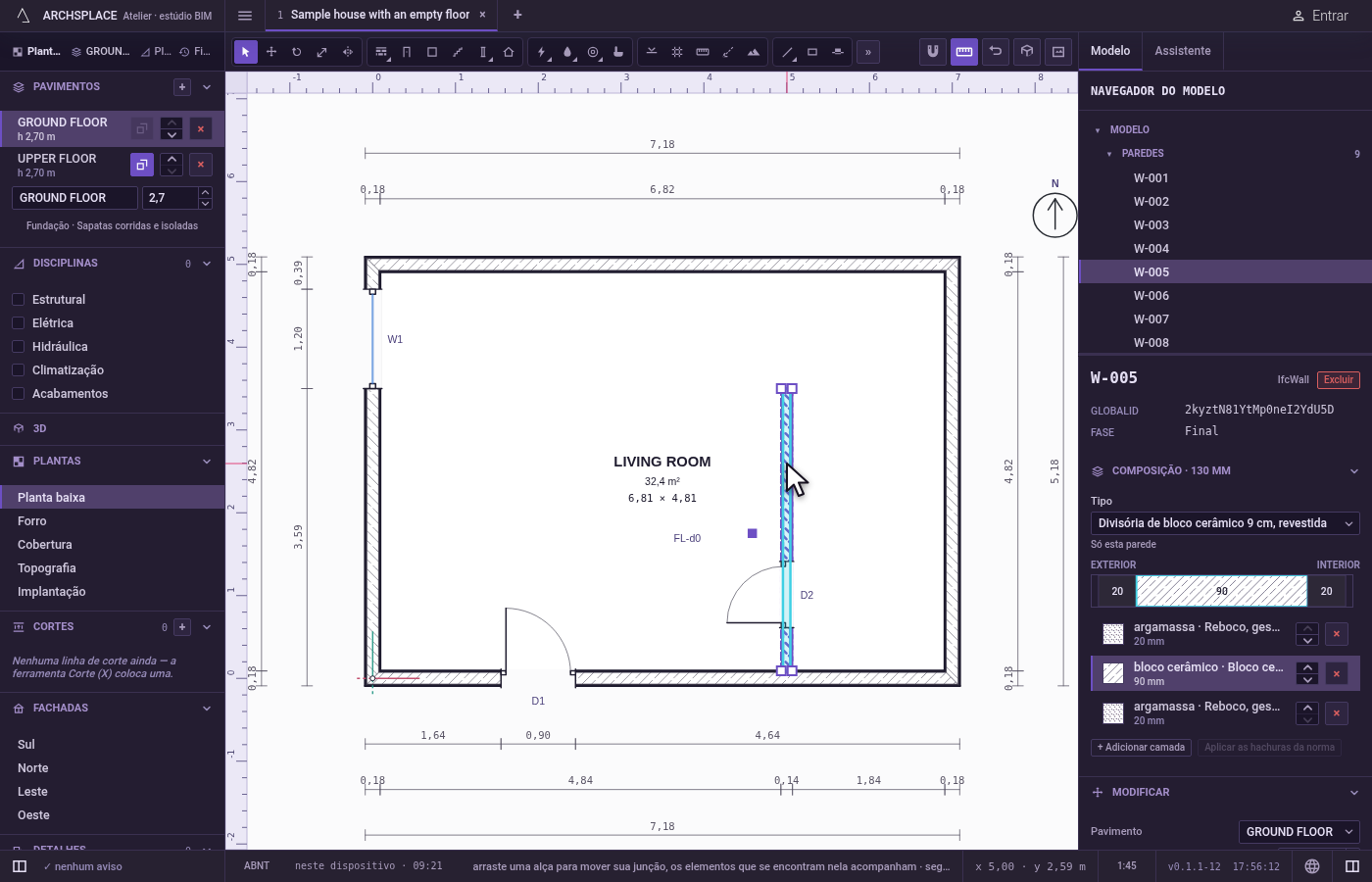
O painel do elemento fica sob o navegador do modelo, na coluna da direita, enquanto um elemento construtivo está selecionado. O cabeçalho mostra a referência do elemento, como W-005, a classe IFC com que ele é exportado, como IfcWall, e Excluir. Enquanto faces e arestas de geometria livre estão selecionadas, o cabeçalho mostra SELEÇÃO e as conta. Sob o cabeçalho, uma pequena tabela dá o GlobalId do elemento, a Fase e, em alguns elementos, o que eles são, como a família e o tamanho de uma porta.
Depois vêm as seções, conforme o elemento as tem, cada uma se recolhendo sob o título dela:
- Composição, primeiro numa parede, com a espessura total no título: o Tipo da parede, quantas paredes o dividem, e as camadas dela de fora para dentro. A página própria dela conta tudo.
- Fundação, recolhida de início, numa parede ou num pilar que se apoia numa sapata: uma linha dá o nome da sapata, como FT-005, o tipo dela e se ela é derivada ou explícita, e diz para selecioná-la na planta de fundações do térreo. Quando essa sapata foi omitida, a linha avisa, com Restaurar a sapata.
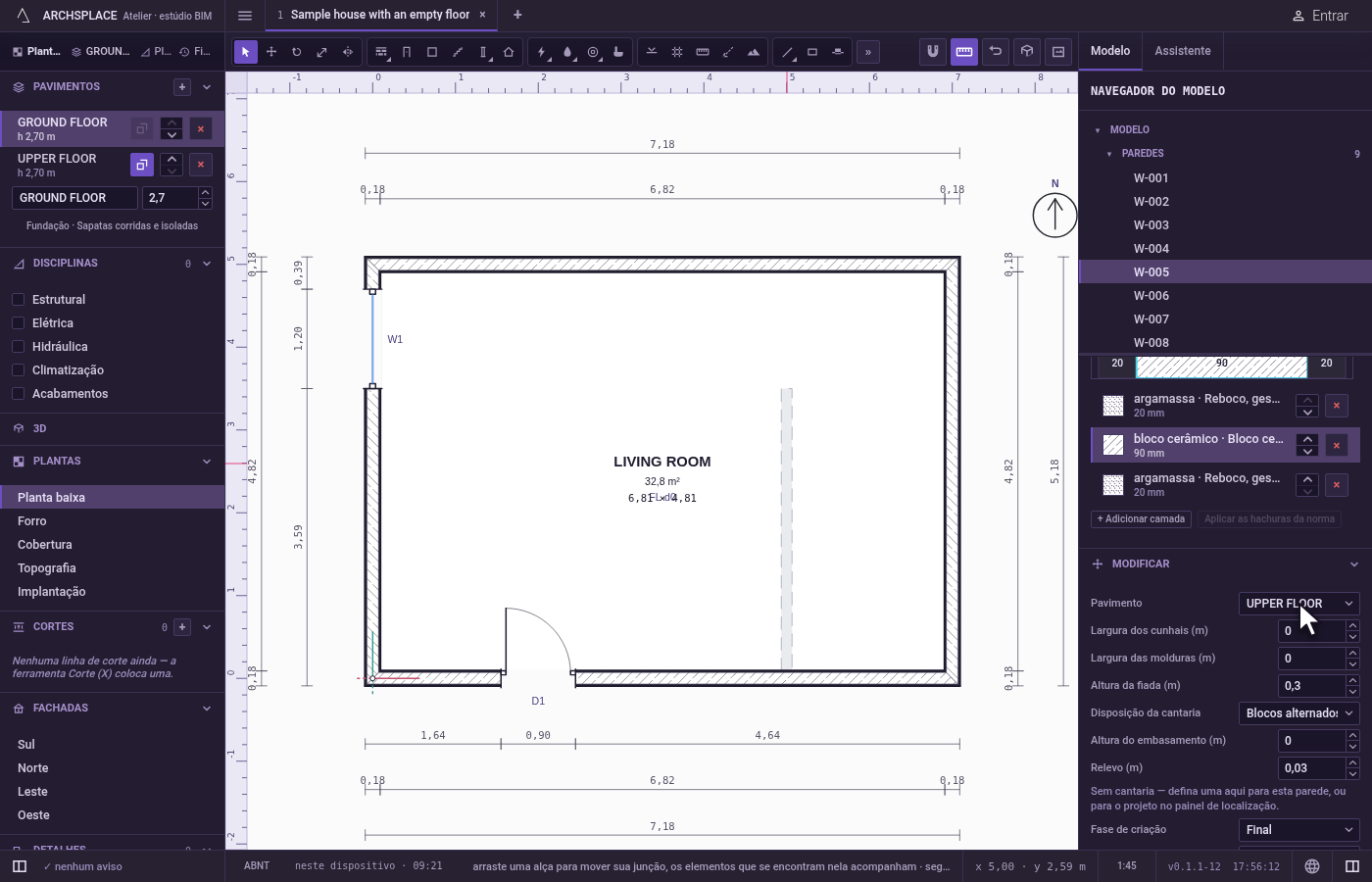
- Modificar, aberta: os campos próprios do elemento. Uma parede tem o Pavimento; a cantaria, com a Largura dos cunhais, a Largura das molduras, a Altura da fiada, a disposição (alternada, uniforme ou em faixa), a Altura do embasamento e o relevo; Fase de criação e Demolido em, quando o projeto tem mais de uma fase simples; e o Comprimento. Uma porta ou uma janela tem a família, o código, o tamanho e o peitoril, a posição na parede, o marco e as folhas, e o lado e o sentido de abertura; um ambiente, o nome, o uso e o pé-direito; um pilar, a largura, a profundidade, a rotação e a posição; uma viga, o comprimento, a largura e a altura; um tubo, o sistema, o diâmetro e a declividade; um dispositivo, a altura de instalação.
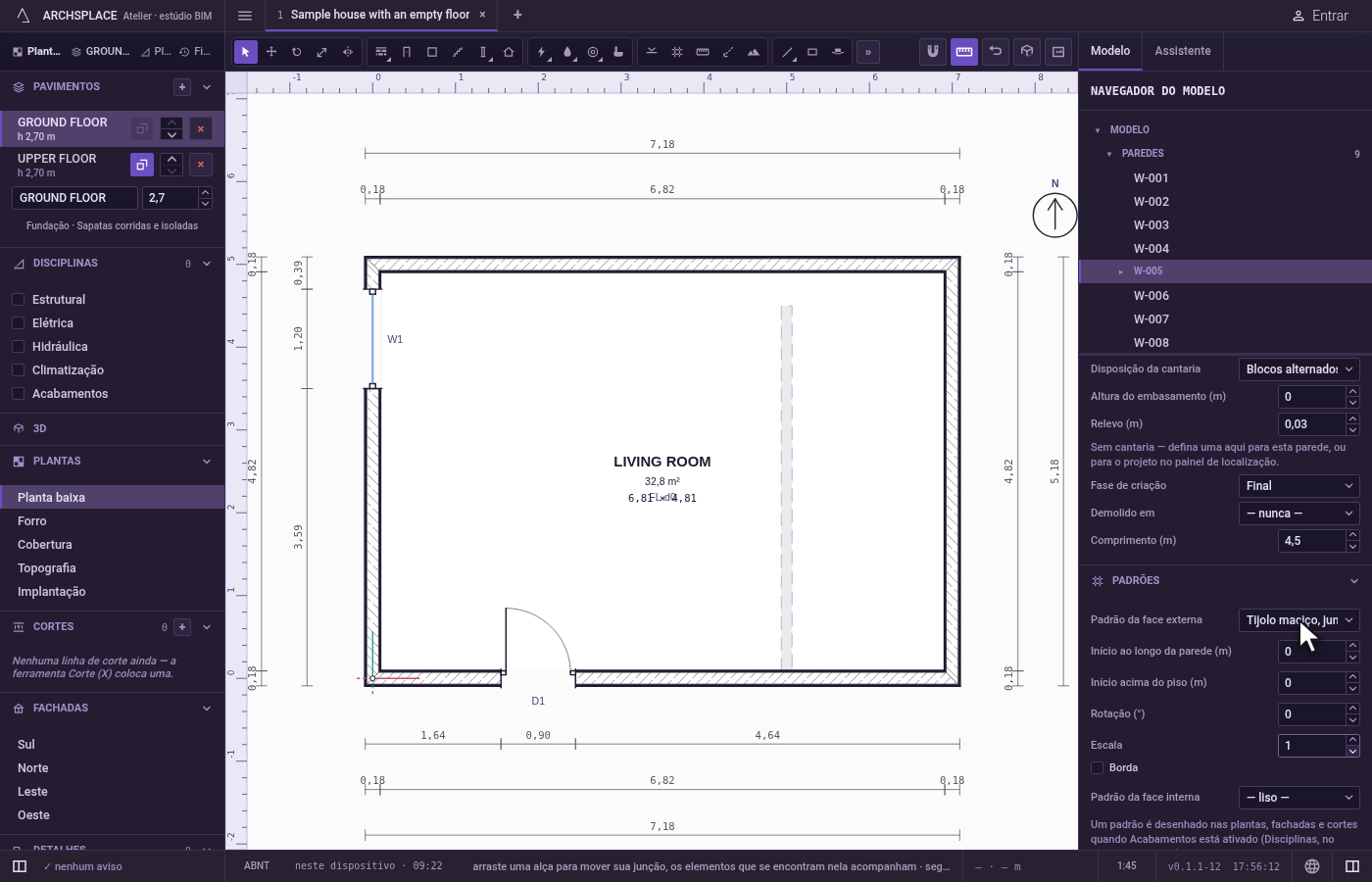
- Padrões, recolhida de início, numa parede ou num ambiente: o Padrão da face externa e o Padrão da face interna de uma parede, o Padrão do piso e o Padrão do forro de um ambiente, com Adicionar área de piso e Adicionar área de forro, e Padrões…, que abre a lista dos padrões do projeto. Uma linha lembra que os padrões são desenhados quando Acabamentos está ligado.
- Agrupar em componente, um botão, quando o elemento pode virar componente.
- Circuitos, Hidráulica, Ventilação ou Climatização, num dispositivo de uma instalação.
- Vistas internas, num ambiente.
- Referência associada, recolhida de início: um campo livre para um código como um item do SINAPI, um SKU ou um link de fornecedor.
O painel mantém cada seção aberta ou recolhida do jeito que você a deixou.
Quando usar
- Para mudar o tipo, a composição ou o comprimento de uma parede.
- Para definir o tamanho de uma porta ou de uma janela, ou o nome e o uso de um ambiente.
- Para passar um elemento para outro pavimento, ou definir a fase em que ele é construído ou demolido.
- Para aplicar um padrão na face de uma parede, ou no piso ou no forro de um ambiente.
- Para dar a um elemento o código de um fornecedor.
Passo a passo
Selecione uma parede. Com a ferramenta Selecionar, clique numa parede. O painel mostra W-005, IfcWall e Excluir no cabeçalho, depois a tabela, Composição, Modificar e as seções seguintes.
Mude o pavimento dela. Em Modificar, escolha outro pavimento em Pavimento. A parede passa para a planta desse pavimento.
Defina o comprimento. Em Comprimento, digite 4,5 e aperte
Enter. O início da parede fica onde está, e a ponta se move ao longo da linha dela.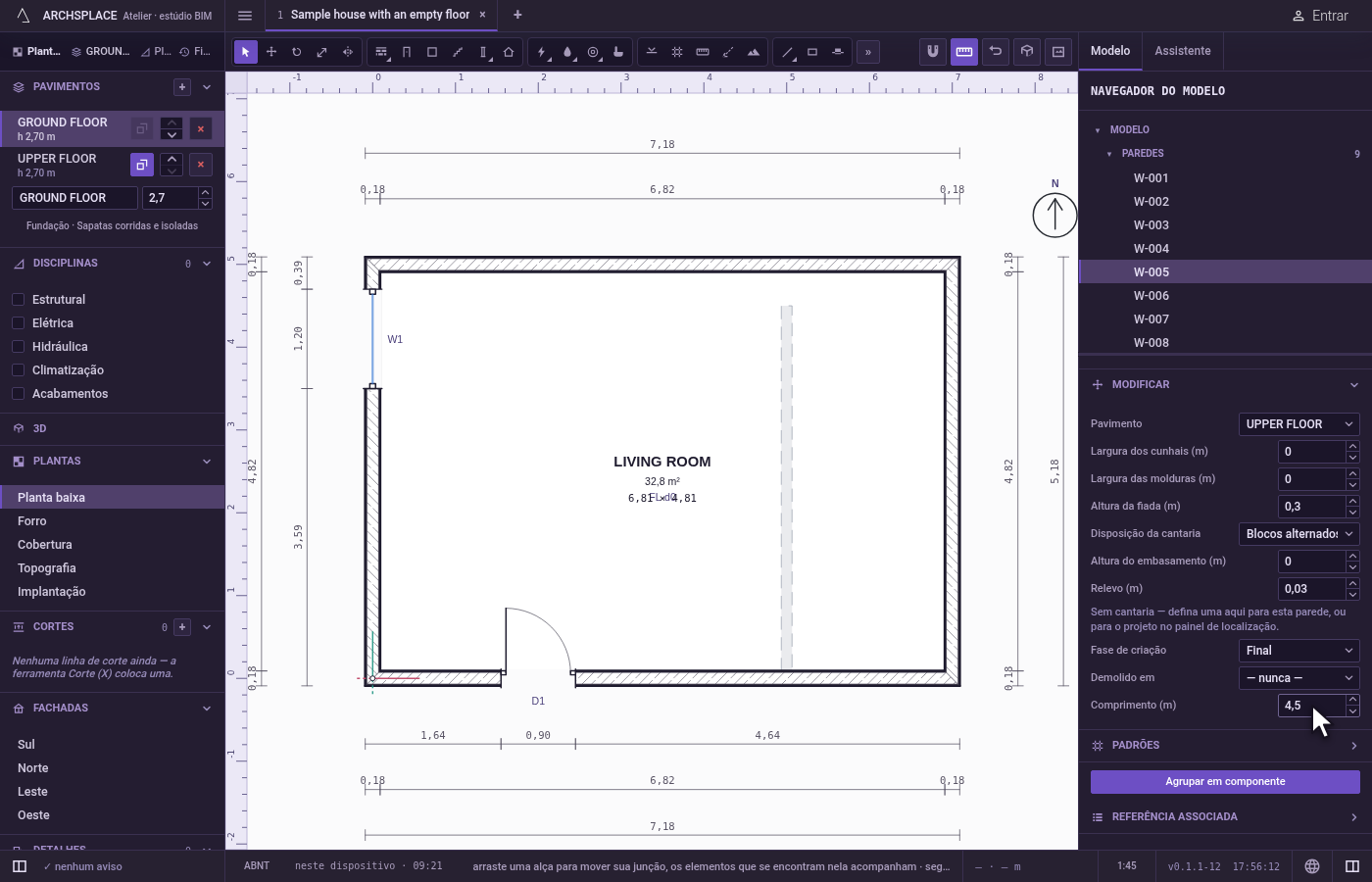
Aplique um padrão na face externa. Abra Padrões e escolha um padrão em Padrão da face externa. Com Acabamentos ligado, as fachadas o desenham na parede.
Escreva a referência. Abra Referência associada, digite o código de um fornecedor e aperte
Enter.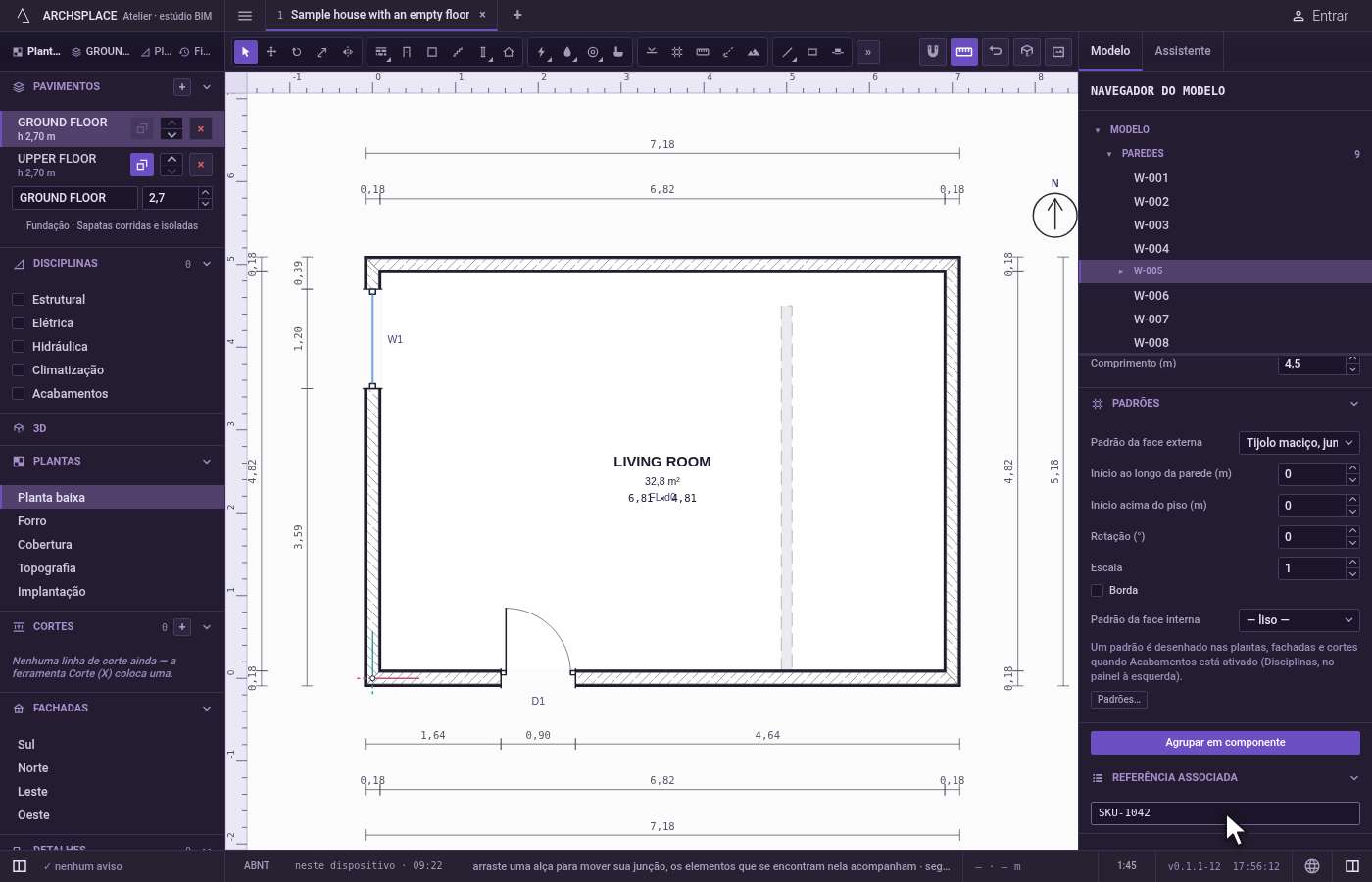
O que é recusado
- Um número fora do intervalo do campo. O campo volta ao valor que vale e diz o motivo embaixo dele, como o menor comprimento que uma parede pode ter.
- Um campo deixado sem número. Ele diz que é preciso um número, e o valor fica.
- Campos de fase num projeto de uma só fase simples. Eles não aparecem: não há o que escolher.
O que vai para o contrato
Cada mudança reescreve no lugar o registro do elemento, na lista dele no contrato, como walls para uma parede, num único passo que um único Ctrl+Z desfaz. Numa parede, Pavimento grava level, a cantaria grava dressing só com os valores que você mudou, Fase de criação grava phase, Demolido em grava demolished, Comprimento grava uma ponta nova ao longo da parede, os padrões gravam facadePattern e liningPattern, e Referência associada grava reference. Os outros elementos gravam do mesmo jeito as chaves dos próprios campos, como floorPattern e ceilingPattern num ambiente. O que o modelo calcula, a espessura, a sapata e o GlobalId, nunca é gravado.
Perguntas frequentes
Como mudo o tipo de uma parede?
Selecione a parede e escolha outro tipo em Tipo, no alto da seção Composição. A parede assume na hora as camadas e a espessura desse tipo.
Como ponho um padrão de pedra na face externa de uma parede?
Selecione a parede, abra Padrões no painel dela e escolha o padrão em Padrão da face externa. Os padrões são desenhados quando Acabamentos está ligado, em Disciplinas, no painel da esquerda.
Por que não existe o campo Fase de criação?
Porque o projeto tem uma só fase simples. Fase de criação e Demolido em aparecem assim que houver duas.
Como dou a um elemento um código de fornecedor?
Abra Referência associada, a última seção do painel dele, e digite um código como um item do SINAPI, um SKU ou um link de fornecedor.