EsboçoVno estúdio
Selecionar
Selecionar é a mão do editor de esboço: ela pega as linhas e os cantos que você desenhou, move-os arrastando ou com as setas do teclado e os apaga com Delete. Ela também guarda a saída do editor, porque Enter sem nada em andamento entrega o que as linhas fecham à janela, à porta ou à área de padrão que você está desenhando.
O que é
Selecionar é a primeira ferramenta do editor de esboço, o lugar onde a forma de uma janela ou de uma porta e o contorno de uma área de padrão são redesenhados. Ela trabalha no que você desenhou no editor: cada canto, e cada linha entre dois cantos ou dois cruzamentos. Uma curva conta como uma única linha, então os pontos internos dela nunca são pegos. A forma que valia quando você abriu o editor fica atrás do seu desenho, esmaecida. Ela atrai os seus pontos, mas nunca é selecionada, movida ou apagada.
Com Selecionar você pega linhas e cantos, arrasta-os, desloca-os com as setas do teclado e os exclui. Selecionar é também onde você termina: Enter sem nada em andamento, ou o botão Concluir, entrega o que as suas linhas fecham à janela, à porta ou à área.
Quando usar
- Para corrigir um desenho: mover um canto, deslizar uma linha, tirar um traço perdido.
- Para escolher sobre o que uma ferramenta vai agir antes de ativá-la, como as linhas que Mover, Copiar ou Arredondar devem pegar.
- Para terminar: entregar o contorno com
Enterou Concluir.
Passo a passo
Abra o editor de esboço. Para uma janela ou uma porta, use Editar forma no painel dela ou no menu do botão direito, ou dê um duplo clique nela na planta, na vista 3D ou numa fachada. O editor abre na fachada que melhor mostra a esquadria, enquadrado nela, com o resto da fachada velado. Para uma área de padrão, ligue Acabamentos, abra a planta do pavimento do ambiente e use Adicionar área de piso ou Adicionar área de forro no painel do ambiente, ou Editar o contorno no painel da área. Selecionar já vem ativa, e a dica junto ao cursor diz desenhe a nova forma com as ferramentas · Enter quando terminar enquanto o desenho está vazio, e depois clique numa linha ou num canto · Enter quando terminar. O editor de uma janela abre com o desenho vazio e a forma em vigor esmaecida atrás dele, e o de uma área nova também, com o contorno do ambiente e as outras áreas dele atrás. Editar o contorno abre com o contorno da área como o seu desenho.
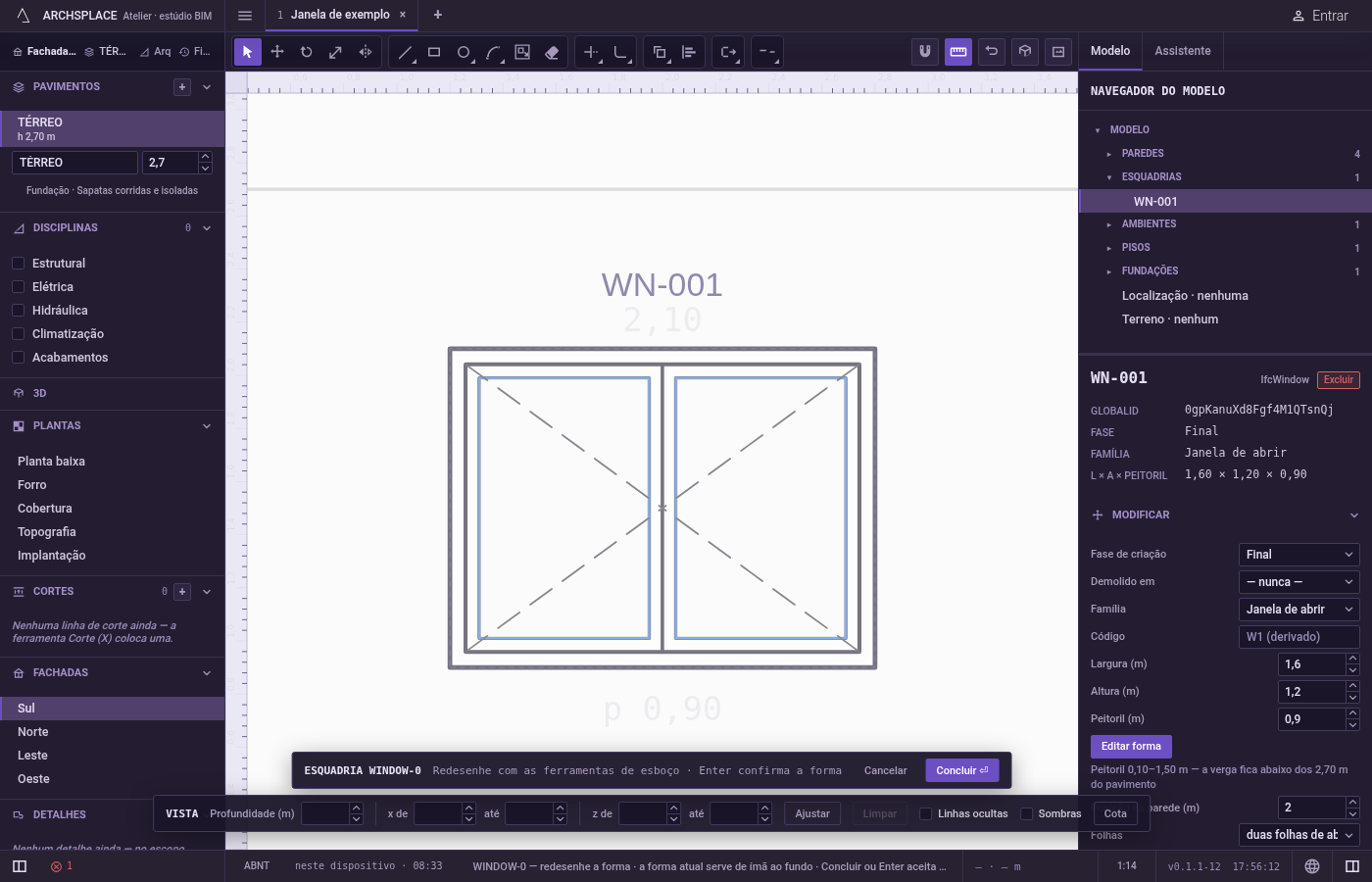
Clique numa linha ou num canto. Perto de um canto, o canto é pego; caso contrário, a linha mais próxima ao alcance. A dica junto ao cursor diz quantas coisas estão na seleção.
Shifte um clique acrescentam o que você clica, ou o tiram se já estava na mão. Um clique no vazio solta tudo, a não ser que você segureShift.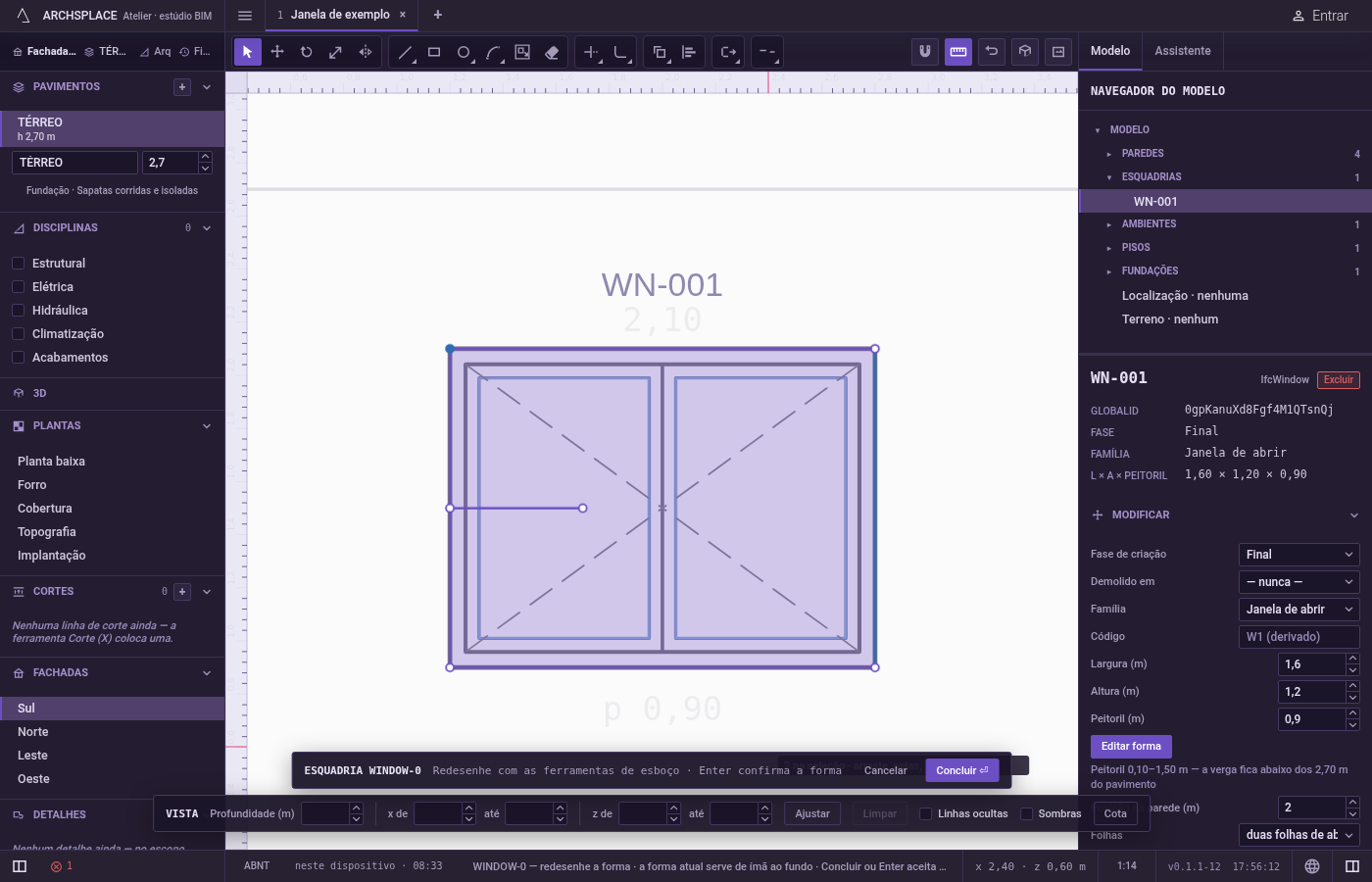
Ou arraste um retângulo. Pressione no vazio e arraste. Quando você solta, todo canto dentro do retângulo e toda linha inteiramente dentro dele são pegos, seja qual for o sentido do arraste. Com
Shiftpressionado, cada um deles entra ou sai do que você já tem na mão.Ctrl+A(⌘Ano Mac) pega todas as linhas do desenho.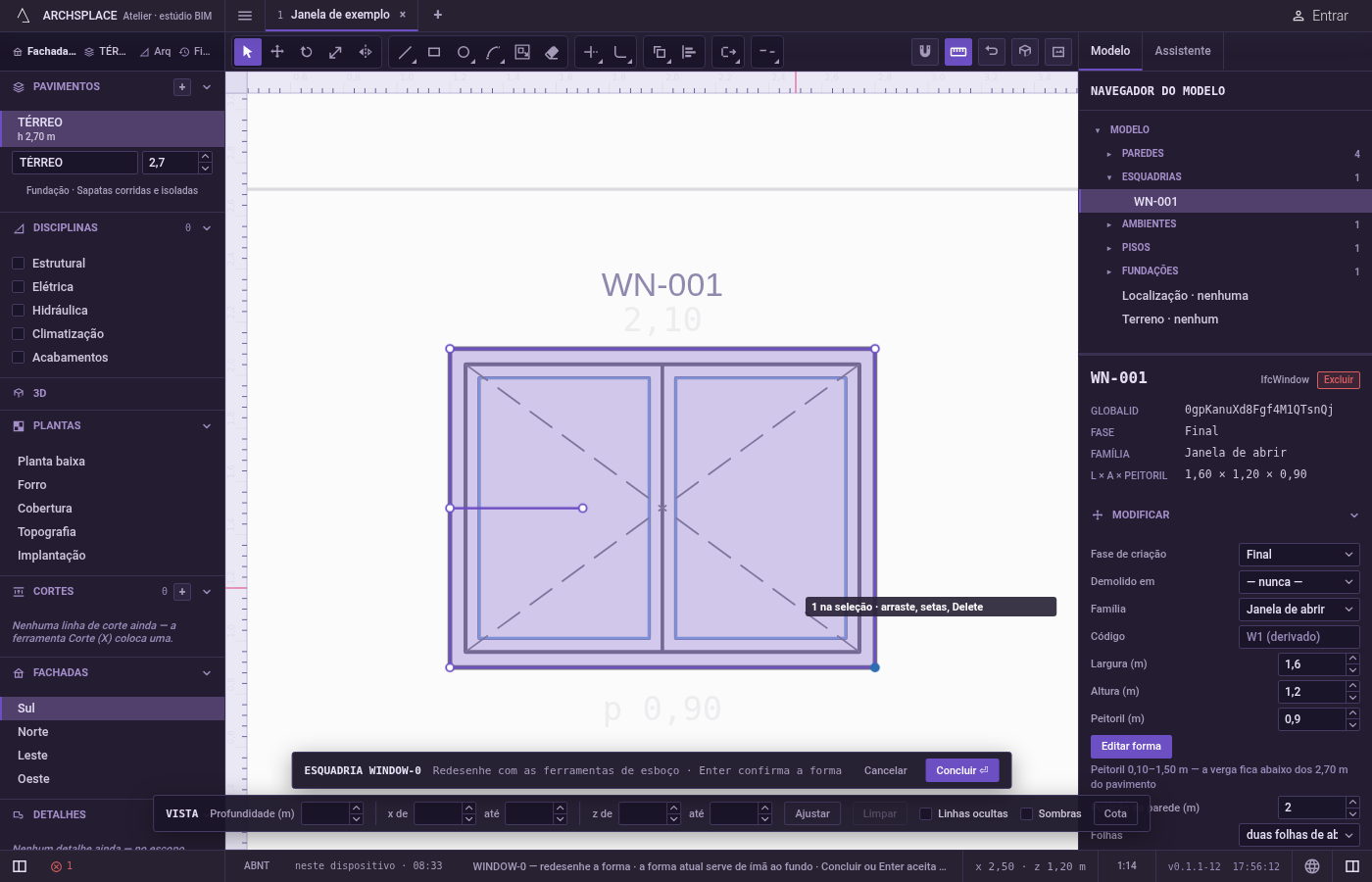
Arraste para mover. Pressione sobre algo que você tem na mão e arraste: tudo o que está na seleção acompanha o cursor, e as linhas ligadas a ele vão junto. Durante o arraste, os pontos se prendem à forma em vigor e às linhas da vista, não ao desenho que você está movendo. Para mover por uma distância exata, digite-a ainda segurando o botão e aperte
Enter: o que está na mão cai a essa distância de onde você pressionou, na direção do arraste.Escdurante o arraste põe tudo de volta.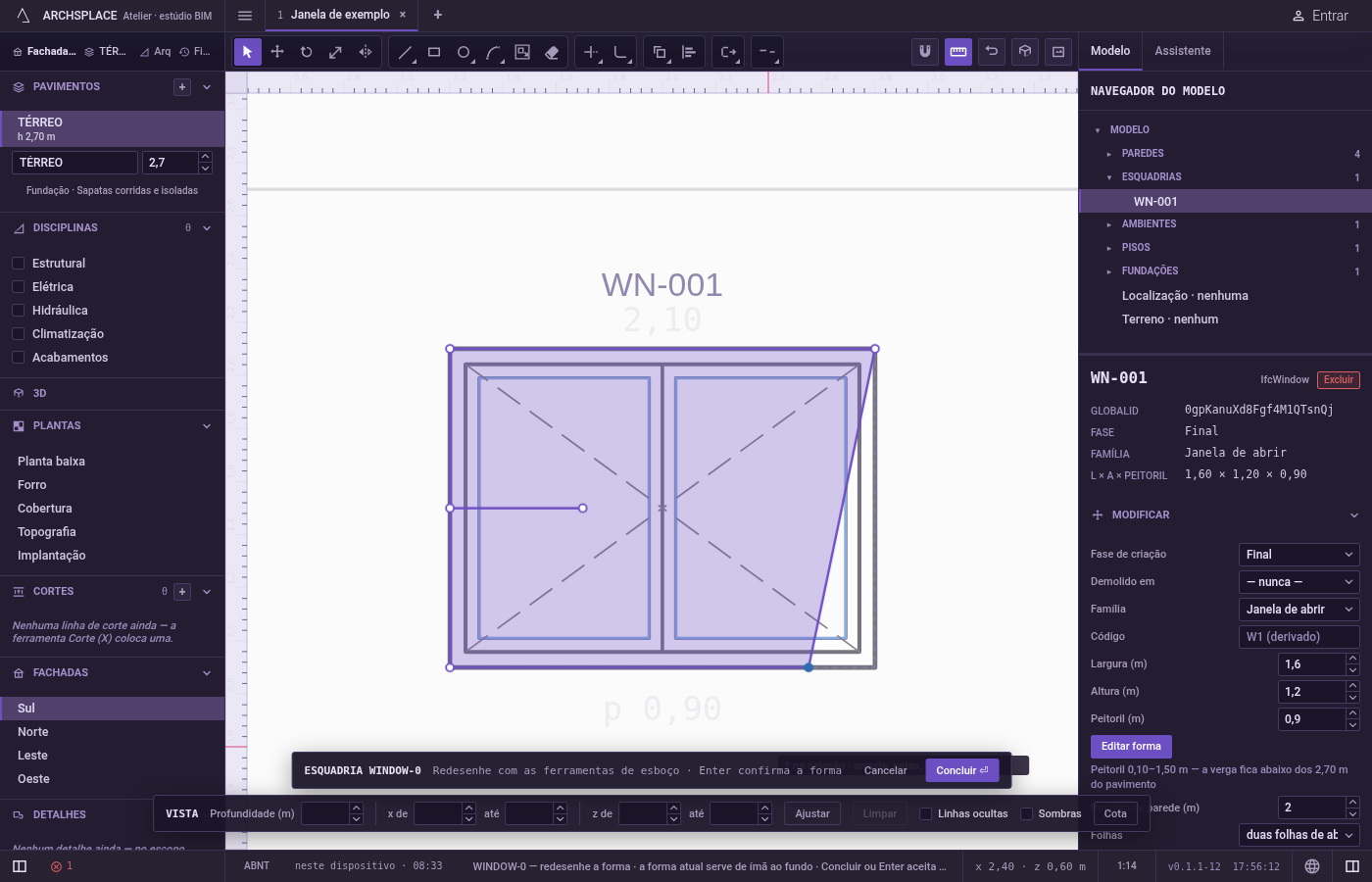
Desloque ou exclua. As setas do teclado movem o que está na mão um centímetro no plano, dez com
Shift.DeleteouBackspaceapaga as linhas na mão e toda linha que termina num canto na mão; uma curva sai inteira.Ctrl+Zvolta um passo dentro do editor eCtrl+Yavança de novo (⌘Ze⌘⇧Zno Mac).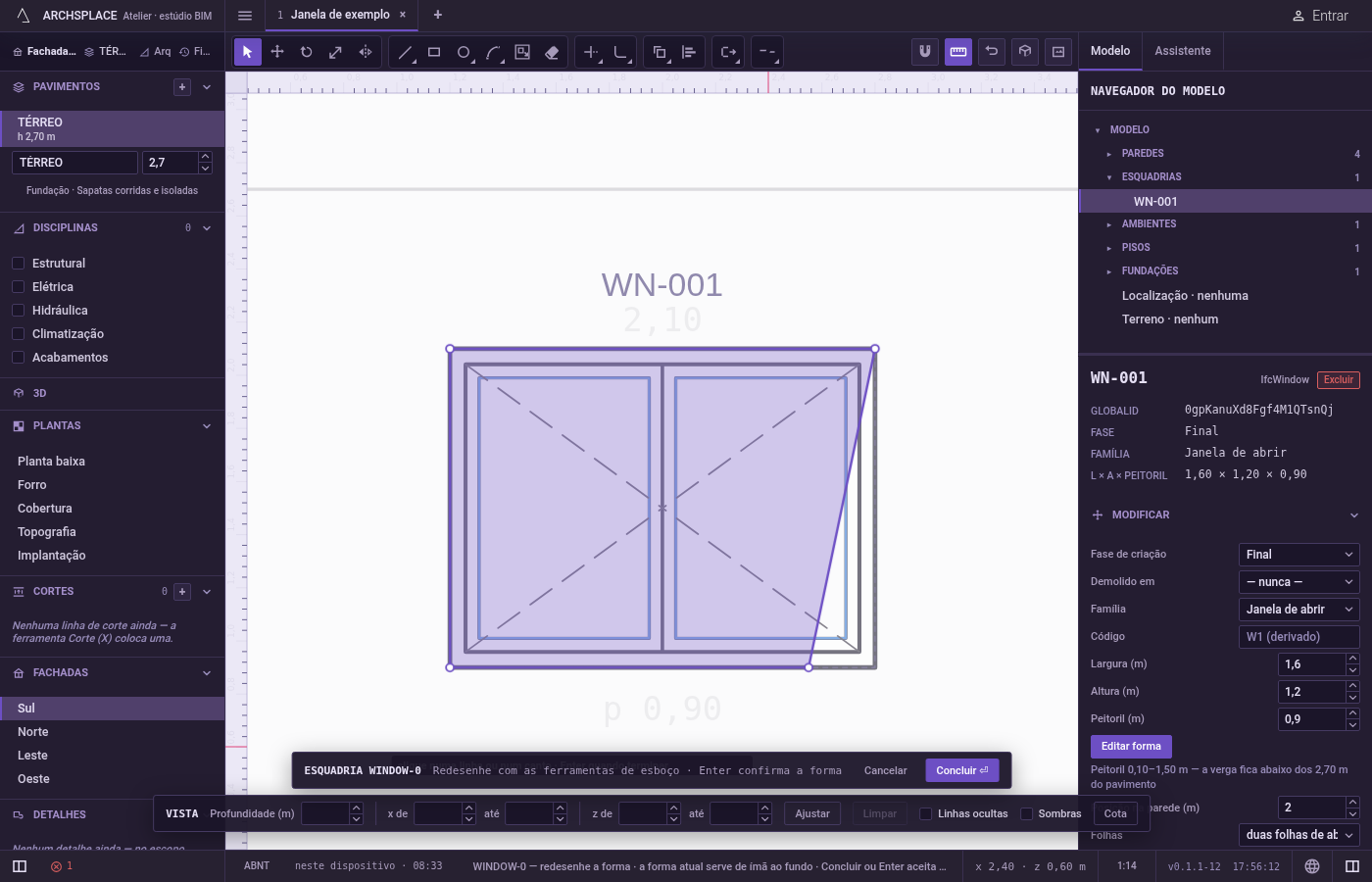
Entregue a forma. Aperte
Entersem nada em andamento, ou clique em Concluir na barra do editor. O que as linhas fecham é conferido: uma janela ou uma porta precisa receber exatamente um contorno, sem ilha dentro, e uma área de padrão também. Quando passa, o editor fecha e um aviso confirma a forma ou a área nova. O editor de uma janela leva você de volta à vista de onde o abriu; uma área de padrão fica selecionada na planta.Escsem mais nada para desfazer fecha o editor sem mudança.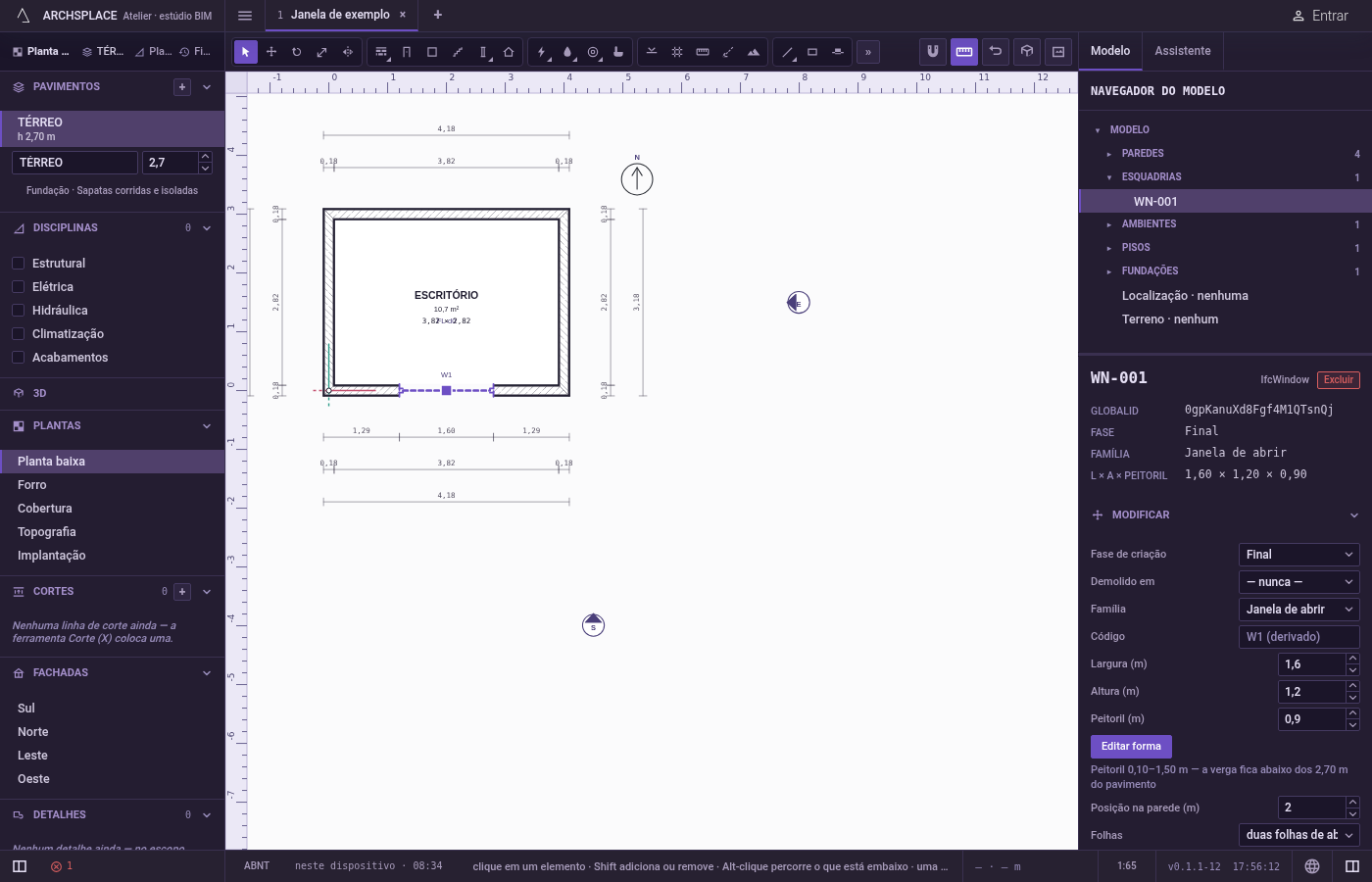
O que é recusado
- A forma em vigor. A forma esmaecida atrás do seu desenho nunca é selecionada, arrastada ou excluída. Ela está ali para você se prender a ela.
- Os pontos internos de uma curva. Uma curva é uma única linha para a mão. Só as duas pontas dela são cantos que você pode pegar.
- Manter a curva quando só uma ponta se move. Uma curva mantém a curvatura só quando as duas pontas se movem juntas. Arraste uma ponta sozinha, e esse lado vira uma reta.
- Excluir sem nada na mão. Nada é apagado. O menu Editar mostra Excluir esmaecido, com o motivo de que nada está selecionado no editor de esboço. Desfazer e Refazer ficam esmaecidos do mesmo jeito quando não há nada para percorrer.
- Um desenho que não fecha nada. Concluir o recusa num aviso (forma recusada para uma esquadria, área recusada para uma área de padrão) e pede que você feche um contorno. O editor continua aberto.
- Vários contornos, ou uma ilha. Linhas que fecham mais de um contorno são recusadas, e também um contorno com outro dentro dele: uma janela não tem furo, e uma área é um contorno simples. O editor continua aberto para você corrigir as linhas.
- Uma forma que o modelo não consegue gerar. Antes de qualquer gravação, a forma nova é testada no projeto inteiro. Se o projeto a recusasse, um aviso dá o motivo e o editor continua aberto.
- Abrir o editor em várias esquadrias de uma vez. Editar forma trabalha numa única janela ou porta. Para uma área de padrão, o editor não abre com Acabamentos desligado, nem fora da planta do próprio pavimento do ambiente; um aviso diz qual é o caso.
O que vai para o contrato
Nada enquanto você trabalha. Selecionar, arrastar, deslocar e apagar mudam só o desenho dentro do editor, e o desfazer do próprio editor percorre esses passos. O contrato muda uma vez, quando você aperta Concluir ou Enter, num único passo que você pode desfazer no projeto.
Para uma janela ou uma porta, o contorno vira o profile dela: uma lista fechada de pontos [u, v] em metros, u ao longo da parede a partir da posição da esquadria e v para cima a partir do piso, no sentido anti-horário. Um terceiro número num ponto é uma curvatura: o lado desse ponto até o seguinte é um arco, 1 para meio círculo. Uma janela de 1,20 m de largura com o topo em arco fica assim:
Quando o contorno é o retângulo simples da esquadria, com tolerância de dois centímetros, o profile é removido, e a esquadria volta ao retângulo que a largura, a altura e o peitoril dela dão.
Para uma área de padrão, o contorno é gravado como outline nas floorAreas ou ceilingAreas do ambiente, com pontos [x, y] em metros da planta e as mesmas curvaturas. Uma área nova também recebe um placement: o padrão do próprio ambiente para essa superfície, com o giro e a escala dele, ou então o primeiro padrão do catálogo, ancorado no primeiro ponto do contorno.
Perguntas frequentes
Como movo um canto do meu esboço por uma distância exata?
Aperte V, clique no canto e arraste na direção que você quer. Ainda segurando o botão, digite a distância e aperte Enter: o canto cai exatamente a essa distância de onde você o pegou.
Por que não consigo selecionar a forma esmaecida atrás do meu desenho?
A forma esmaecida é a que valia antes de você começar. Ela atrai os seus pontos, mas nunca é algo que você possa pegar. Desenhe sobre ela, ou desloque-a, para que ela faça parte do seu desenho.
O que acontece se eu apertar Esc sem nada selecionado?
Esc volta uma coisa de cada vez: o que você digitou, um arraste, uma forma pela metade, a seleção. Quando não sobra nada, ele fecha o editor de esboço e descarta o desenho, e a janela ou a área fica como estava.